
Ce guide vous explique comment personnaliser la page d'accueil de votre module dans Teach Up : image d'arrière-plan, couleur principale, logo et visibilité. Dans l'éditeur du module, la page d'accueil est tout en haut : le titre du module, la zone de l'image d'arrière-plan et, au-dessus, les réglages du module.
Remarque : vos modifications sont enregistrées quand vous cliquez sur l'icône  en haut du panneau de gauche (infobulle « Sauvegarder les changements ») ou sur « Revenir au studio ». Si vous rechargez la page ou fermez l'onglet avant, elles sont perdues.
Sommaire
Ajouter une image d'arrière-plan
L'image d'arrière-plan s'affiche derrière le titre du module, dans l'éditeur comme pour l'apprenant. Vous pouvez choisir une image suggérée par Teach Up ou importer la vôtre.
Choisir une image suggérée
- Cliquez sur « Suggestion »
 sous le titre de votre module.
 - La fenêtre « Images Suggérées » s'ouvre. Elle propose des images trouvées à partir de mots-clés que l'IA de Teach Up a choisis d'après le titre du module (champ « Mots clés générés par l'IA de Teach Up »).
- Si les images ne conviennent pas, modifiez ces mots-clés, puis cliquez sur « Relancer » pour obtenir d'autres images.
- Cliquez sur l'image de votre choix : elle devient l'arrière-plan du module.
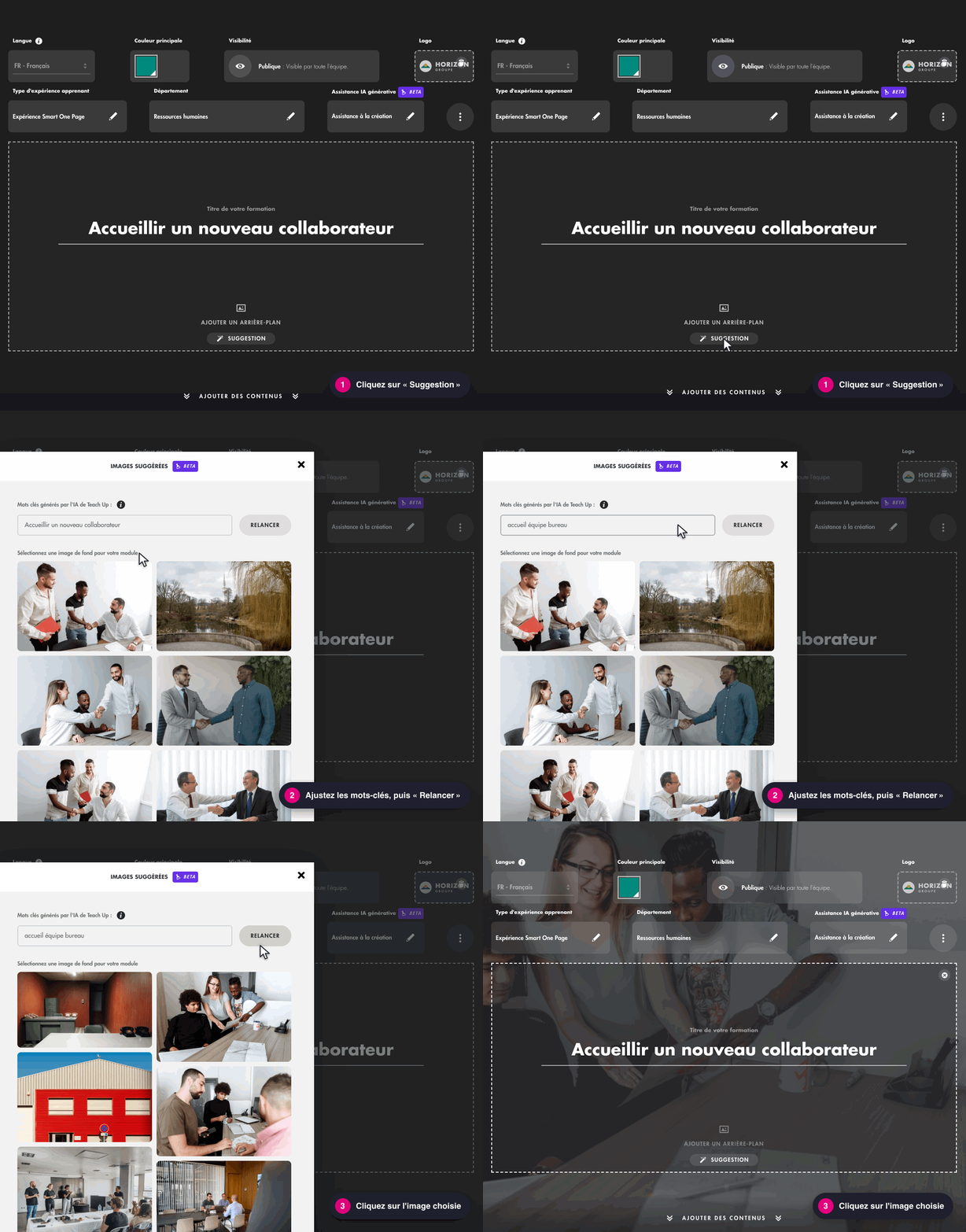
Cliquez sur l'image pour l'agrandir.
Importer votre propre image
- Cliquez sur « Ajouter un arrière-plan » sous le titre de votre module : la fenêtre de sélection de fichiers de votre ordinateur s'ouvre.
- Sélectionnez votre image.
Astuce : pour un rendu optimal, choisissez une image dont la taille est comprise entre 980 et 1 600 pixels.
Pour retirer l'image, cliquez sur la croix en haut à droite de la zone de l'arrière-plan.
Personnaliser le module
Les réglages de la couleur principale (1), de la visibilité (2) et du logo (3) se trouvent au-dessus du titre du module.
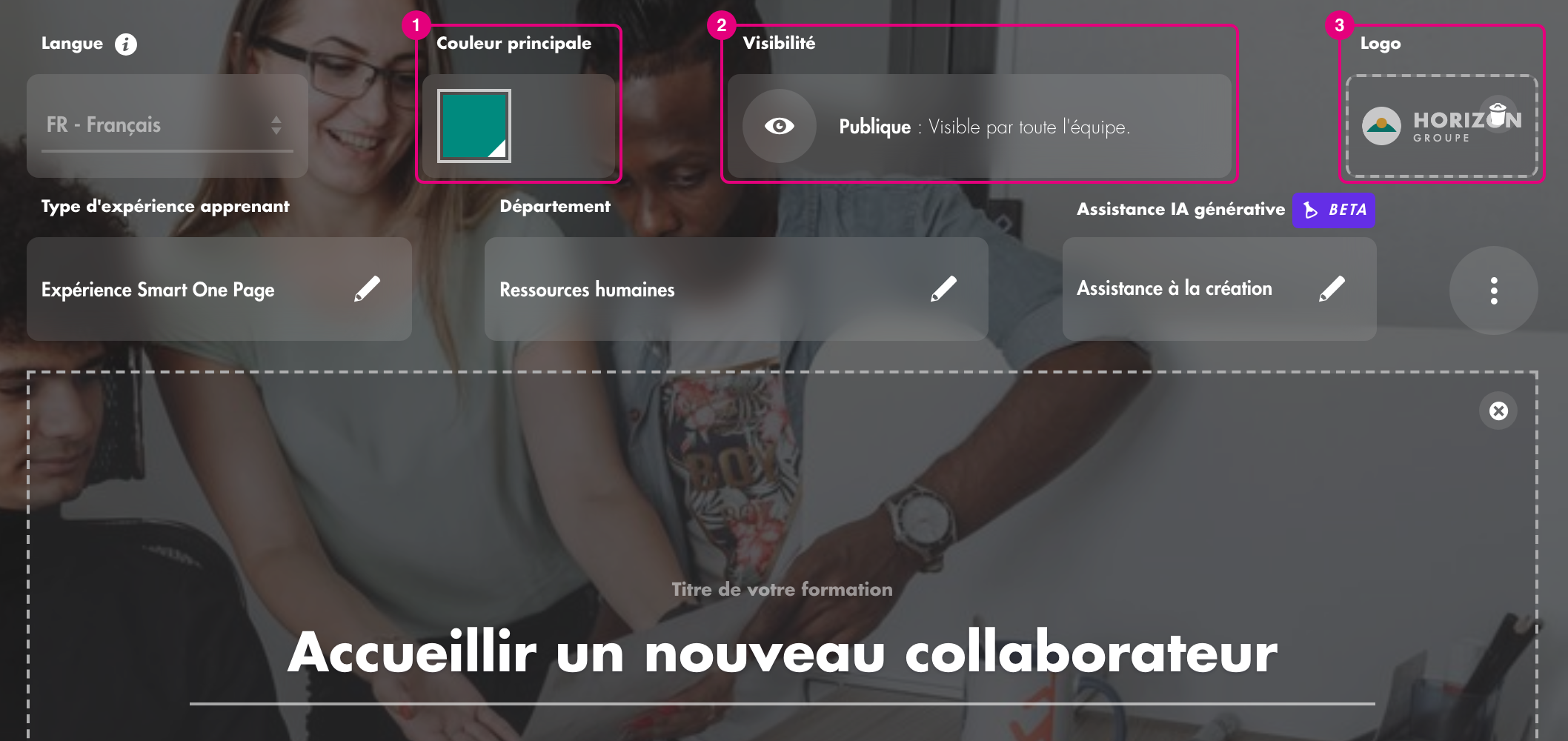
Cliquez sur l'image pour l'agrandir.
Modifier la couleur principale du module
- Cliquez sur le carré de couleur sous « Couleur principale » (1).
- La palette de couleurs s'ouvre :
- cliquez sur une couleur prédéfinie : elle s'applique tout de suite ;
- ou saisissez un code hexadécimal (par exemple 00897B) dans « Couleur personnalisée », puis cliquez sur « Valider ».
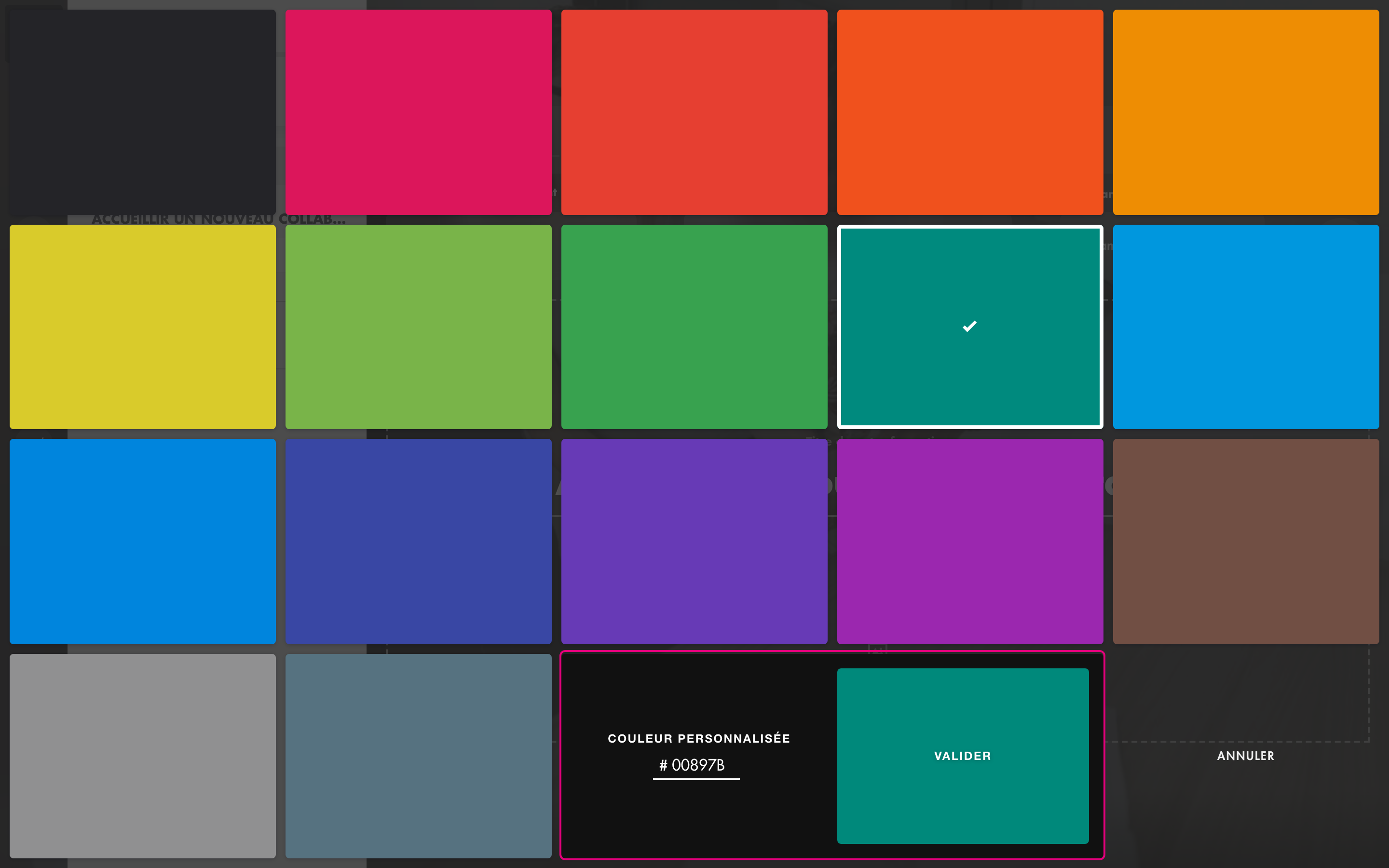
Cliquez sur l'image pour l'agrandir.
La couleur et le logo n'apparaissent pas au même endroit selon le type d'expérience apprenant :
- « Expérience Smart One Page » : la couleur remplit la bande verticale à gauche et le logo s'affiche en bas de cette bande, dès la page d'accueil. Les contenus défilent ensuite sur une seule page.
- « Expérience Séquencée » : la page d'accueil affiche le titre sur l'image d'arrière-plan, sans la couleur ni le logo. Sur les écrans de contenu, présentés un par un, la couleur remplit la barre du haut et le logo s'affiche à droite.
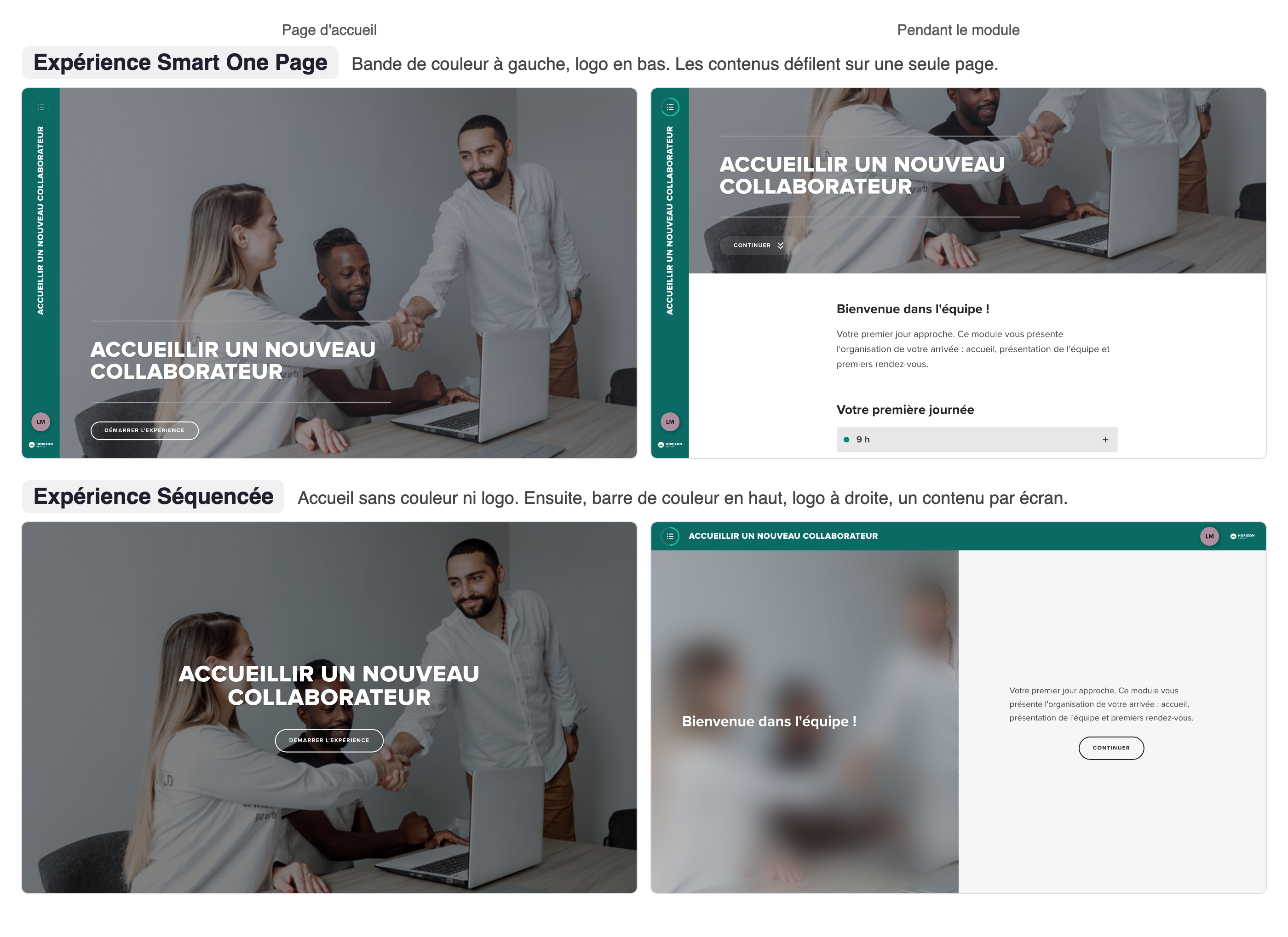
Cliquez sur l'image pour l'agrandir.
Ajouter un logo
- Cliquez sur « Importer »
 sous « Logo » (3), en haut à droite : la fenêtre de sélection de fichiers s'ouvre.
 - Sélectionnez le fichier de votre logo. Il s'affiche dans la case « Logo ».
Remarque : pour un rendu optimal, privilégiez un logo au format PNG avec fond transparent.
Changer la visibilité du module
Le réglage « Visibilité » (2) indique qui voit le module dans le studio :
- « Publique : Visible par toute l'équipe. »
- « Privée : Visible uniquement par vous et par les administrateurs de l'équipe. »
Pour changer la visibilité :
- Cliquez sur la mention affichée : elle passe de « Publique » à « Privée », ou inversement.
- Enregistrez avec l'icône en haut du panneau de gauche, ou en cliquant sur « Revenir au studio »
 .
.
Un administrateur peut aussi changer la visibilité d'un module privé dont il n'est pas le propriétaire : voir la FAQ de Comprendre les différents rôles sur Teach Up.
Questions fréquentes
Comment remplacer ou retirer l'image d'arrière-plan ?
Pour la remplacer, recommencez avec « Suggestion » ou « Ajouter un arrière-plan » : la nouvelle image remplace l'ancienne. Pour la retirer, cliquez sur la croix en haut à droite de la zone de l'arrière-plan. Pensez ensuite à enregistrer.
Que faire si les images suggérées ne correspondent pas à mon contenu ?
- Modifiez les mots-clés dans la fenêtre « Images Suggérées », puis cliquez sur « Relancer ».
- Vous pouvez aussi importer votre propre image avec « Ajouter un arrière-plan ».
Pourquoi mes modifications de la page d'accueil ont-elles disparu ?
Elles n'avaient sans doute pas été enregistrées. Après un changement (image, couleur, logo, visibilité), cliquez sur l'icône en haut du panneau de gauche ou sur « Revenir au studio » avant de recharger la page ou de fermer l'onglet.
Quel format d'image d'arrière-plan privilégier pour un affichage optimal ?
Le rendu de l'image d'arrière-plan peut varier selon le format d'écran (ordinateur ou mobile). Voici les recommandations selon le type d'image utilisé :
- Format paysage : bien adapté à l'affichage sur ordinateur, mais sujet à un rognage important sur mobile.
- Format portrait : conserve mieux l'image sur mobile, mais sera plus rogné sur ordinateur.
- Format carré : offre un compromis équilibré, avec un rognage relativement similaire sur tous les formats.
📌 Conseil : choisissez une image où le sujet principal est centré et aucun élément important ne se trouve trop près des bords. Cela garantit une lisibilité optimale, quel que soit l'appareil utilisé.