.png?width=47&height=30&name=Logo-symbol%20(1).png)
L'étape « Événement » ajoute un temps fort en présentiel ou à distance : atelier, classe virtuelle, réunion de lancement… Vous indiquez sa description, sa date, son lieu ou son lien de connexion.
Sommaire
- Ajouter un événement
- Paramétrer l'étape
- Paramétrer les options avancées
- Ce que voit l'apprenant
- Quand l'étape est-elle validée ?
- Questions fréquentes
Ajouter un événement
- Ouvrez le parcours, puis la partie dans laquelle ajouter l'étape.
- Cliquez sur « Ajouter une étape ».
- Choisissez « Événement ».
Paramétrer l'étape
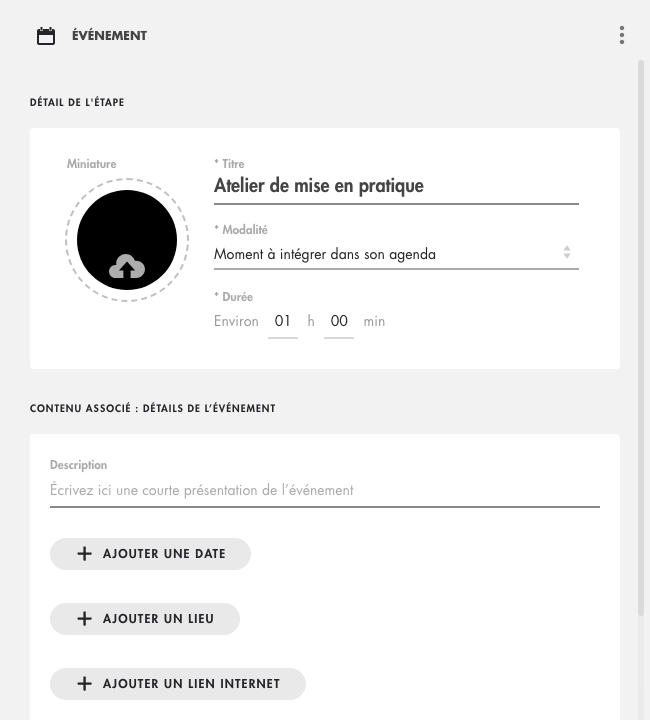
- Titre (obligatoire) et miniature ;
- Modalité : « Moment à intégrer dans son agenda » par défaut, ou par exemple « Présentiel » ou « Classe virtuelle » ;
- Durée (obligatoire) : la durée de l'événement ;
- « Contenu associé : détails de l'événement » : une description, puis, si besoin, « Ajouter une date », « Ajouter un lieu » et « Ajouter un lien internet » (Teams, Zoom…).
Cliquez sur l'image pour l'ouvrir dans un nouvel onglet.
Paramétrer les options avancées
Une étape « Événement » n'a pas de condition d'accès. Ses options avancées sont l'inclusion dans la maîtrise totale (à laisser désactivée : un événement ne fournit pas de maîtrise) et la condition de validation, « L'apprenant a confirmé sa participation à l'événement ».
Ce que voit l'apprenant
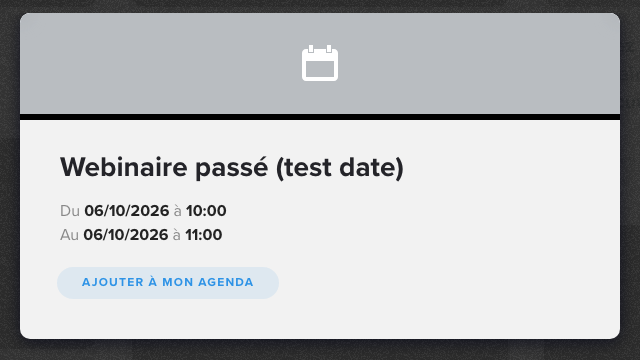
En cliquant sur la tuile, l'apprenant voit le titre, la description et les informations ajoutées. Si une date est renseignée, il voit les dates et heures de début et de fin et le bouton « Ajouter à mon agenda ».
Cliquez sur l'image pour l'ouvrir dans un nouvel onglet.
Quand l'étape est-elle validée ?
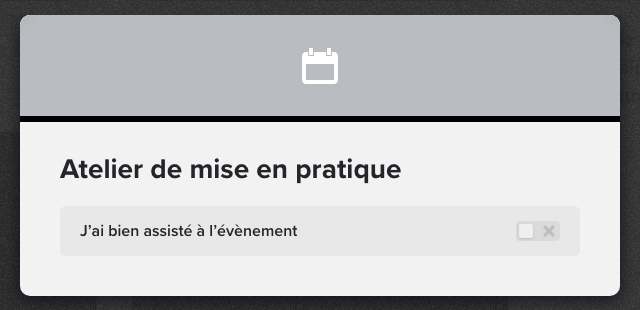
- Sans date : l'apprenant active « J'ai bien assisté à l'évènement ». L'étape passe à « Validé » quand il revient au parcours.
- Avec une date : l'étape ne peut pas être validée avant la fin de l'événement. Dans nos tests, un événement à venir est resté non validé à l'ouverture ; un événement terminé est passé à « Validé » quand l'apprenant a ouvert l'étape.
Cliquez sur l'image pour l'ouvrir dans un nouvel onglet.
Questions fréquentes
L'apprenant peut-il valider l'événement sans y avoir assisté ?
Oui : la validation repose sur sa déclaration (sans date) ou sur l'ouverture de l'étape après l'événement (avec date). Pour un contrôle de présence, utilisez votre propre feuille d'émargement.
Pourquoi ne puis-je pas mettre de condition d'accès sur un événement ?
Ce réglage n'existe pas pour ce type d'étape. Vous pouvez en revanche mettre une condition d'accès sur la partie qui le contient.