.png?width=47&height=30&name=Logo-symbol%20(1).png)
L'étape « Document » met à disposition un ou plusieurs fichiers à télécharger : fiche réflexe, support de cours, modèle à compléter… L'apprenant les retrouve directement dans son parcours.
Sommaire
- Ajouter un document
- Paramétrer l'étape
- Paramétrer les options avancées
- Ce que voit l'apprenant
- Questions fréquentes
Ajouter un document
- Ouvrez le parcours, puis la partie dans laquelle ajouter l'étape.
- Cliquez sur « Ajouter une étape ».
- Choisissez « Document ».
- Dans « Importer un document », glissez-déposez votre fichier ou cliquez pour l'importer (par exemple un PDF ou une image). Vous pouvez en importer plusieurs : ils forment alors un dossier.
Paramétrer l'étape
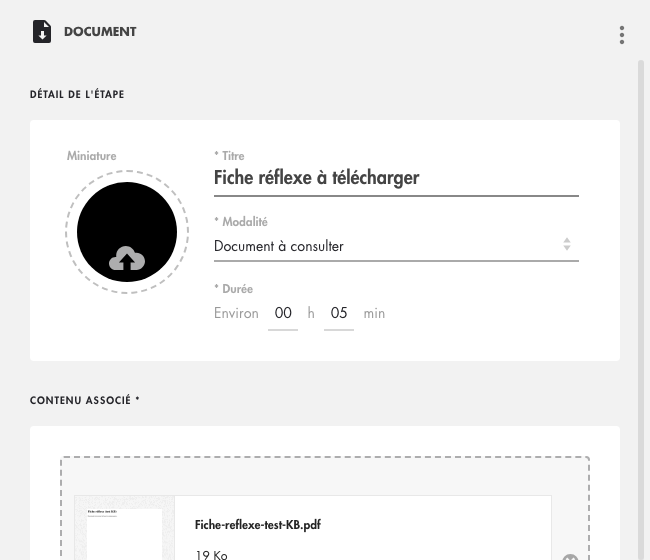
- Titre (obligatoire) : « Titre du document », ou « Titre du dossier » s'il y a plusieurs fichiers ;
- Modalité : « Document à consulter » par défaut ;
- Durée (obligatoire) : le temps estimé de lecture ;
- « Contenu associé » : la liste des fichiers, avec leur taille et un bouton « Télécharger ». « Importer un ou plusieurs documents » en ajoute d'autres.
Cliquez sur l'image pour l'ouvrir dans un nouvel onglet.
Paramétrer les options avancées
Dans « Options avancées », en bas du panneau :
- « Condition d'accès » : « Toujours accessible » (par défaut), « Valider d'abord l'étape précédente », « Valider d'abord toutes les étapes précédentes », « À partir du… » ou « Jusqu'au… » ;
- « Inclure l'étape dans le calcul de la maîtrise totale » : à laisser désactivé, ce type d'étape ne fournit pas de maîtrise (seuls les modules, les évaluations et les paquets SCORM en fournissent) ;
- « Condition de validation » : « L'apprenant a téléchargé le fichier ».
Le détail de ces options est expliqué dans Créer un parcours.
Ce que voit l'apprenant
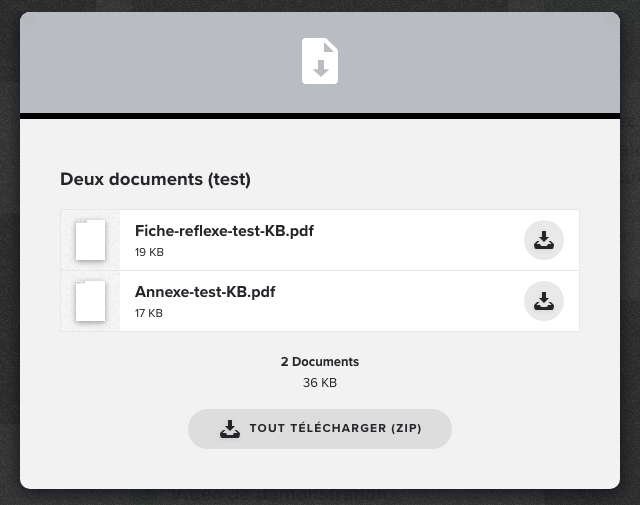
En cliquant sur la tuile, l'apprenant ouvre une fenêtre avec le fichier et un bouton « Télécharger ». S'il y a plusieurs fichiers, chacun a son icône de téléchargement, et « Tout télécharger (ZIP) » les récupère d'un coup.
Cliquez sur l'image pour l'ouvrir dans un nouvel onglet.
L'étape passe à « Validé » dès que l'apprenant télécharge un fichier. Ouvrir la fenêtre sans rien télécharger ne suffit pas.
Questions fréquentes
L'apprenant doit-il télécharger tous les fichiers ?
Non : télécharger un seul des fichiers suffit à valider l'étape.
Puis-je remplacer un fichier après la diffusion ?
Oui : ouvrez l'étape, retirez le fichier (croix à droite) et importez la nouvelle version.