.png?width=47&height=30&name=Logo-symbol%20(1).png)
L'étape « Vidéo » ajoute une vidéo à votre parcours, à partir de son adresse (YouTube, Vimeo…) ou d'un fichier .MP4 importé dans Teach Up.
Sommaire
- Ajouter une vidéo
- Paramétrer l'étape
- Paramétrer les options avancées
- Ce que voit l'apprenant
- Questions fréquentes
Ajouter une vidéo
- Ouvrez le parcours, puis la partie dans laquelle ajouter l'étape.
- Cliquez sur « Ajouter une étape ».
- Choisissez « Vidéo ».
- Dans « Ajouter une vidéo », collez l'adresse dans « URL du média », ou importez un fichier .MP4 (200 Mo maximum). Les adresses acceptées sont les mêmes que pour une vidéo dans un module : voir Insérer une vidéo dans un module ou une évaluation.
Paramétrer l'étape
Une fois la vidéo reconnue, elle s'affiche dans « Contenu associé » et la durée est remplie automatiquement d'après sa longueur. Renseignez :
- le titre (obligatoire) ;
- la modalité : « Vidéo » par défaut ;
- si besoin, la miniature.
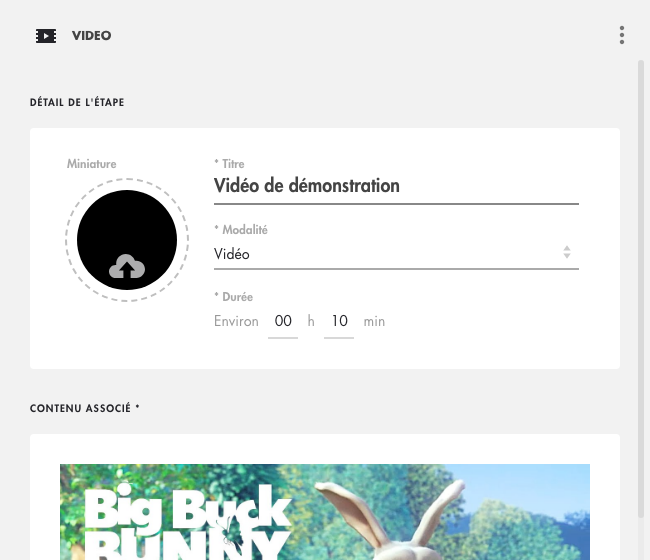
Cliquez sur l'image pour l'ouvrir dans un nouvel onglet.
Paramétrer les options avancées
Dans « Options avancées », en bas du panneau :
- « Condition d'accès » : « Toujours accessible » (par défaut), « Valider d'abord l'étape précédente », « Valider d'abord toutes les étapes précédentes », « À partir du… » ou « Jusqu'au… » ;
- « Inclure l'étape dans le calcul de la maîtrise totale » : à laisser désactivé, ce type d'étape ne fournit pas de maîtrise (seuls les modules, les évaluations et les paquets SCORM en fournissent) ;
- « Condition de validation » : « L'apprenant a cliqué sur la vidéo ».
Le détail de ces options est expliqué dans Créer un parcours.
Ce que voit l'apprenant
En cliquant sur la tuile, l'apprenant ouvre la vidéo dans le parcours. L'étape passe à « Validé » dès qu'il l'a ouverte, même s'il ne la regarde pas jusqu'au bout.
⚠️ Ouvrir l'étape suffit à la valider. Si vous voulez vérifier que la vidéo a été comprise, insérez-la plutôt dans un module avec des questions.
Questions fréquentes
Puis-je imposer de regarder la vidéo en entier ?
Pas dans une étape « Vidéo » de parcours. Dans un module, la vidéo peut être rendue obligatoire avant de continuer : voir Insérer une vidéo dans un module ou une évaluation.
Quelle taille maximale pour un fichier .MP4 ?
200 Mo.