.png?width=47&height=30&name=Logo-symbol%20(1).png)
Ce guide vous explique comment personnaliser la page d'accueil de votre module dans TeachUp : image d'arrière-plan, couleur principale et logo.
Sommaire
Ajouter une image d'arrière-plan du module
Choisir une image d’arrière-plan automatique du module
Pour ajouter une image d'arrière-plan de manière automatique, suivez les étapes ci-dessous :
- Cliquez sur le bouton « Suggestion »
 sous le titre de votre module.
 - Une banque d'images en lien avec le titre de votre module vous sera proposée.
- Cliquez sur l'image souhaitée pour l'ajouter en tant qu'arrière-plan du module.
Conseil : Si aucune image ne correspond à vos attentes, modifiez légèrement le titre de votre module et cliquez à nouveau sur « Suggestion ».
Ajouter manuellement une image d'arrière-plan du module
Pour ajouter une image d'illustration manuellement, suivez les étapes ci-dessous :
- Cliquez sur « Ajouter un arrière-plan » sous le titre de votre module.
- Sélectionnez une image depuis votre ordinateur ou faites-la glisser directement dans la zone dédiée.
Astuce : Pour un rendu optimal, choisissez une image dont la taille est comprise entre 980 et 1 600 pixels.
Personnaliser le module
Modifier la couleur principale du module
Pour personnaliser la couleur principale de votre module, suivez les étapes ci-dessous :
- Cliquez sur l'onglet « couleur principale » en haut à gauche de l’image d’illustration.
- Une fenêtre de sélection de couleurs s’ouvre :
- Sélectionnez une couleur prédéfinie.
- Ou personnalisez votre choix en saisissant un code hexadécimal dans l’onglet « couleur personnalisée ».
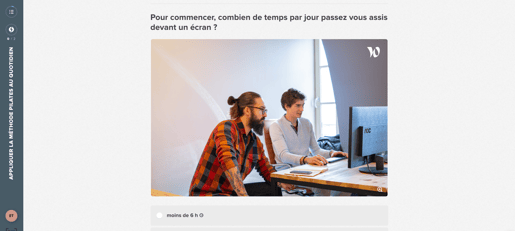
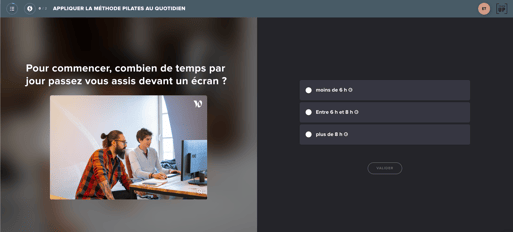
La couleur se reflète sur la bordure latérale en mode Smart One Page, et sur la bordure supérieure en mode Séquencé.
Ajouter un logo
Pour ajouter un logo à votre module, suivez les étapes ci-dessous :
- Cliquez sur « Ajouter un logo » en haut à droite de votre image d’illustration.
- Sélectionnez le fichier de votre logo depuis votre ordinateur ou faites-le glisser directement dans la zone d'importation.
Remarque : Pour un rendu optimal, privilégiez un logo au format PNG avec fond transparent.
Questions fréquentes
Comment remplacer l'image d'illustration après l'avoir ajoutée ?
Vous pouvez remplacer l’image d’illustration à tout moment en suivant la même procédure que pour l’ajout initial : soit de manière automatique via le bouton « Suggestion », soit manuellement via « Ajouter un arrière-plan ».
Que faire si l'image suggérée ne correspond pas à mon contenu ?
Si l'image suggérée ne correspond pas à vos attentes :
- Essayez de modifier le titre de votre module et cliquez à nouveau sur « Suggestion ».
- Vous pouvez également ajouter une image manuellement en sélectionnant l’option « Ajouter un arrière-plan ».
Quel format d’image d'arrière-plan privilégier pour un affichage optimal ?
Le rendu de l'image d'arrière-plan de votre module peut varier selon le format d'écran (ordinateur ou mobile). Voici les recommandations selon le type d’image utilisé :
-
Format paysage : bien adapté à l’affichage sur ordinateur, mais sujet à un rognage important sur mobile.
-
Format portrait : conserve mieux l’image sur mobile, mais sera plus rogné sur ordinateur.
-
Format carré : offre un compromis équilibré, avec un rognage relativement similaire sur tous les formats.
📌 Conseil : choisissez une image où le sujet principal est centré et aucun élément important ne se trouve trop près des bords. Cela garantit une lisibilité optimale, quel que soit l’appareil utilisé.