.png?width=47&height=30&name=Logo-symbol%20(1).png)
L'ajout de vidéos est une méthode efficace pour transmettre du contenu de manière originale et engageante. Voici un guide complet pour insérer et paramétrer des vidéos dans Teach Up.
Sommaire
- Insérer une vidéo MP4
- Insérer une vidéo via un hébergeur supporté
- Les différences entre les différents hébergeurs
Insérer une vidéo MP4 
L'import d'une vidéo MP4 vous permet d'intégrer directement un fichier dans votre module ou évaluation, sans passer par un hébergeur externe.
Ajouter une vidéo MP4
Pour ajouter une vidéo MP4 au sein de votre module ou évaluation :
-
Cliquez sur le bouton « Ajouter » ou « + » puis sur « Médias »
 .
. -
Sélectionnez le type « Vidéo »
 .
. -
Cliquez dans l'encart en pointillés pour ouvrir votre explorateur de fichiers, ou glissez-déposez votre fichier MP4.
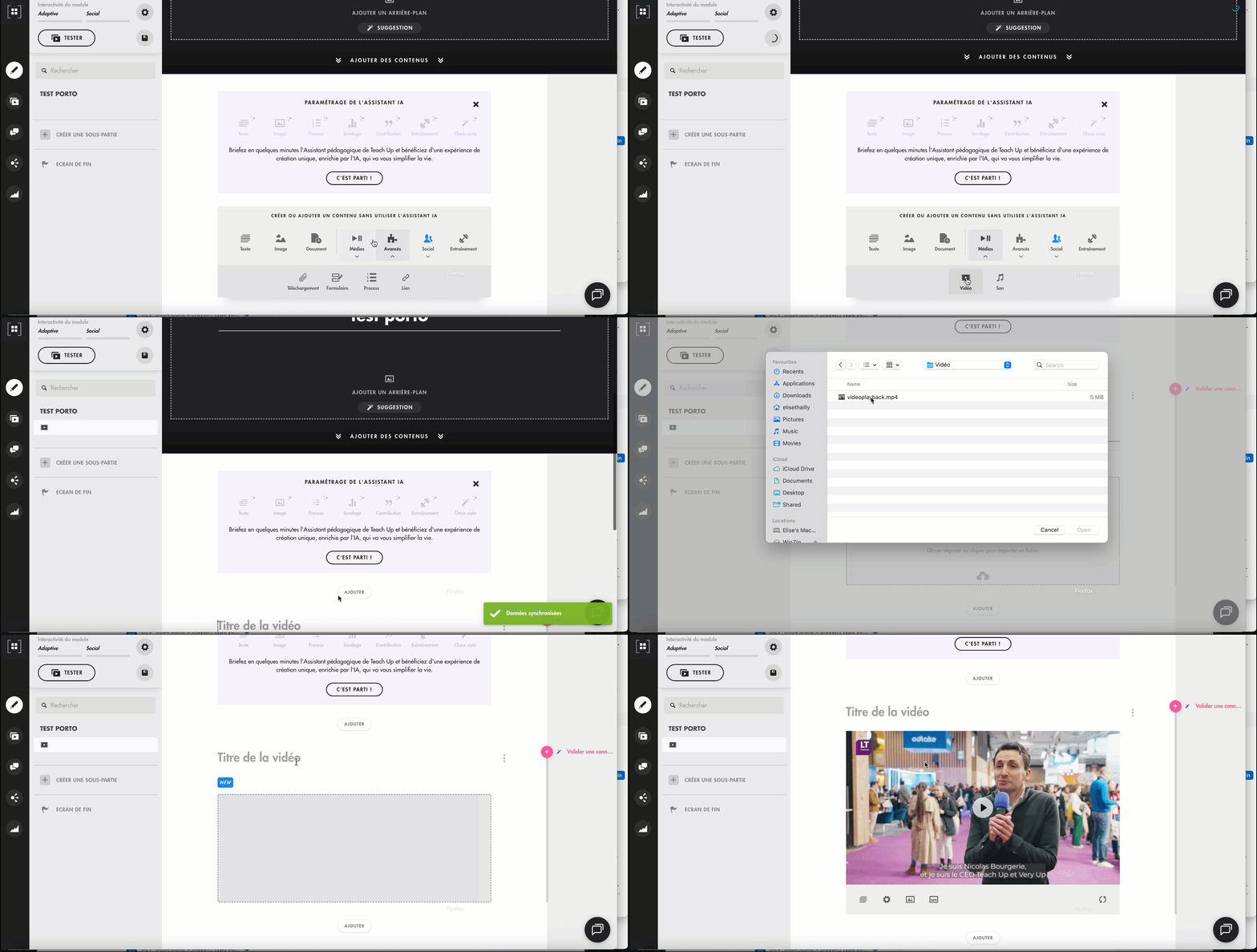 Cliquez sur l'image pour l'ouvrir dans un nouvel onglet
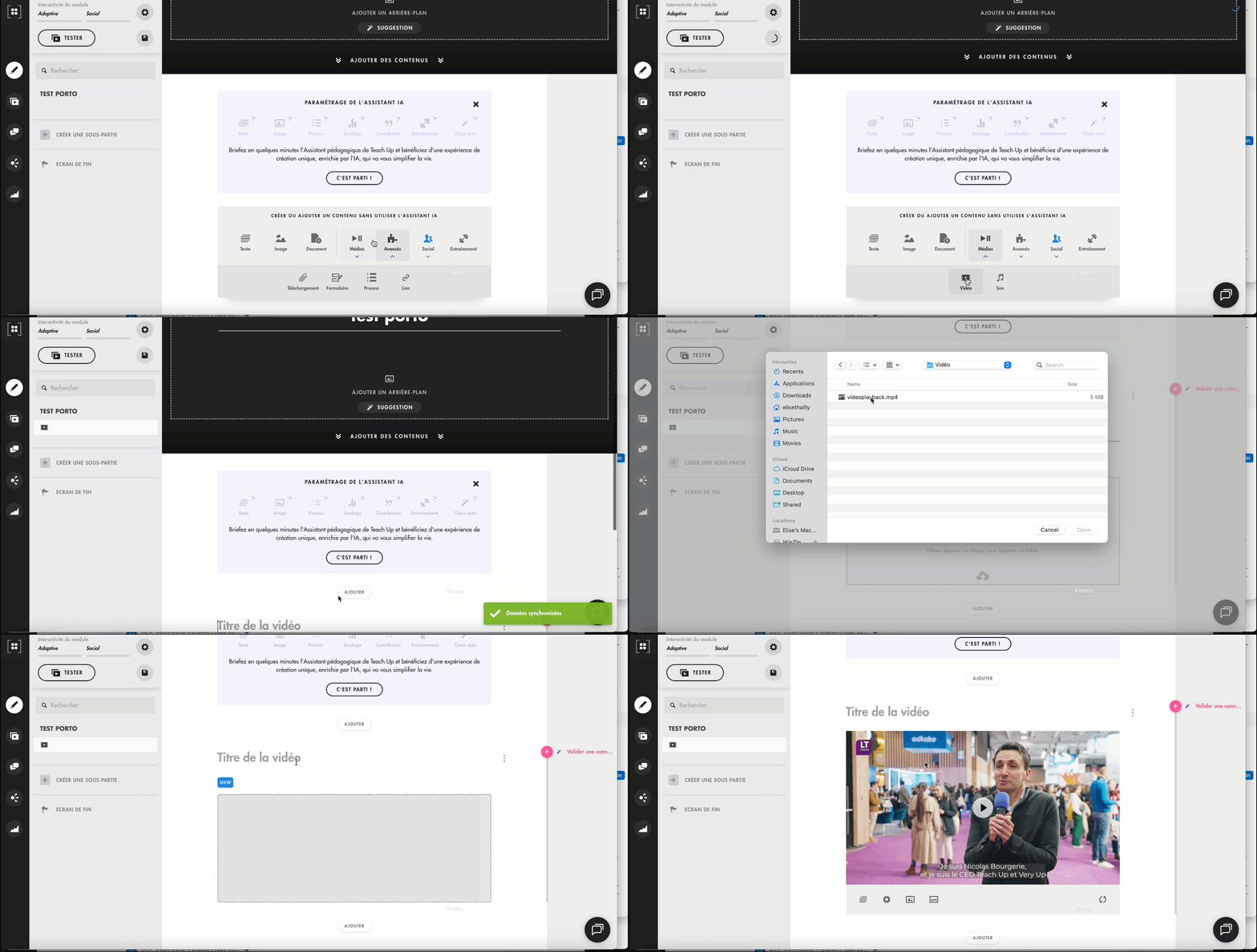
La limite d'import des fichiers MP4 dans le contenu "Vidéo" est de 200Mo.
Ajouter des sous-titres
Afin d'ajouter des sous-titres sur votre vidéo MP4, suivez les étapes ci-dessous :
-
Cliquez sur le bouton « Sous-titres »

-
Importez votre fichier de sous-titres au format
.srt,.vtt,.xml,.ttml,.itt, ou.dfxp -
Sélectionnez la langue des sous-titres dans la liste déroulante associée à ce fichier.
- Ajouter un ou plusieurs autres fichiers par variante de langue.
-
Activez l'option « Activer la lecture automatique des sous-titres » si souhaité
-
Cliquez sur « Enregistrer ».
Le participant peut activer ou désactiver les sous-titres à tout moment via l’icône « CC » et sélectionner la langue de son choix en cliquant sur l’icône en forme d’engrenage  , si plusieurs fichiers de sous-titres ont été ajoutés.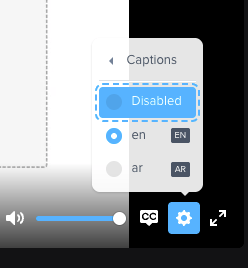
Insérer une vidéo via un hébergeur supporté
Pour intégrer une vidéo dans votre module ou évaluation, suivez les étapes ci-dessous :
- Cliquez sur le bouton « Ajouter » puis « Médias » .
- Sélectionnez ensuite l'option « Vidéo » .
En fonction de votre hébergeur, retrouvez ci-dessous comment récupérer l'URL à insérer dans Teach Up.
Insérer une vidéo Stream
Pour récupérer le lien de votre vidéo Stream, suivez les étapes ci-dessous :
- Sur la page de votre vidéo dans Microsoft Stream, sélectionnez « Partager » puis « Code incorporé ».
- Copiez le lien qui se trouve entre les guillemets après
src=. Ce lien doit commencer par « https » et finir par « Create ».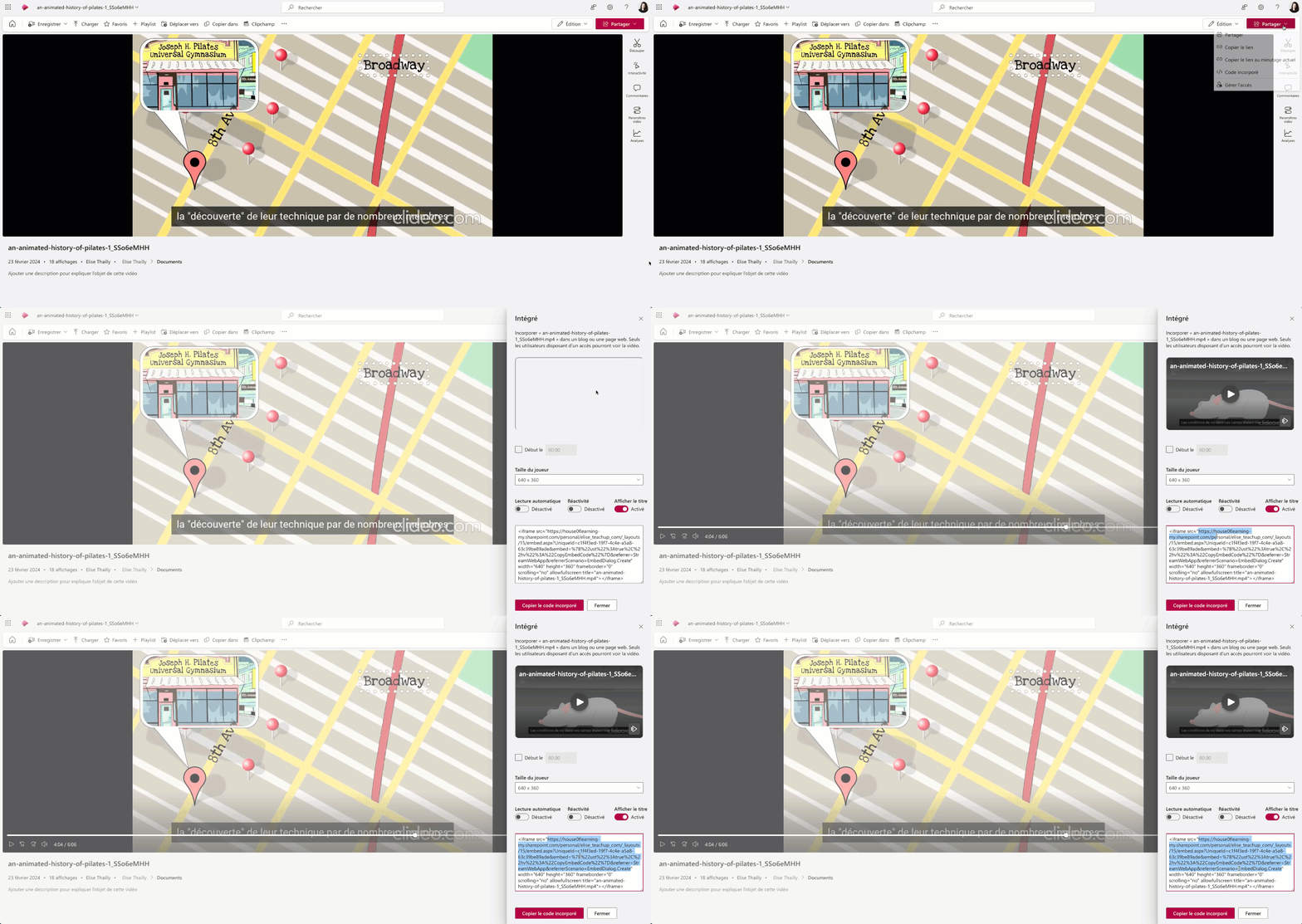
Cliquez sur l'image pour l'ouvrir dans un nouvel onglet
- Collez ce lien dans l'espace dédié à l'URL de la vidéo dans Teach Up.
Assurez-vous que la vidéo est bien classée dans une organisation, car les vidéos hébergées dans un espace personnel ne fonctionneront pas.

Insérer une vidéo YouTube
Pour récupérer le lien de votre vidéo YouTube, suivez l'une de ces trois méthodes
Méthode 1 : utiliser le code d'intégration (Recommandée)
- Cliquez sur le bouton "Partager" situé sous la vidéo.
- Sélectionnez l'option "Intégrer".
- Copiez le lien trouvé entre les guillemets après
src=dans le code d'intégration. - Collez ce lien dans le champ URL pour la vidéo dans TeachUp.

Cliquez sur l'image pour l'ouvrir dans un nouvel onglet
Méthode 2 : utiliser YouTube Studio
- Ouvrez YouTube Studio et accédez à la vidéo que vous souhaitez intégrer.
- Dans l'onglet "Visibilité", configurez votre vidéo en "Non répertoriée" ou "Publique".
- Cliquez sur le bouton "Options" et sélectionnez "Créer un lien de partage". Le lien sera automatiquement copié dans votre presse-papiers.
- Collez ce lien dans le champ URL pour la vidéo dans TeachUp.
Méthode 3 : utiliser le lien public
- Si votre vidéo est déjà publique, copiez simplement l'URL de la vidéo depuis la barre d'adresse de votre navigateur.
- Collez cette URL directement dans le champ URL pour la vidéo dans TeachUp.
Insérer une vidéo Vimeo
Pour récupérer le lien de votre vidéo Vimeo, suivez les étapes ci-dessous- Sélectionnez « Partager » depuis la page d'édition de votre vidéo.
- Un onglet s'ouvrira, où vous verrez une section intitulée « Confidentialité du lien ».
- Dans cette section, sélectionnez l'option « Masquer dans Vimeo » ou « Public ».
- Cliquez ensuite sur « Copier le lien ».

Cliquez sur l'image pour l'ouvrir dans un nouvel onglet
5. Collez ce lien dans l'espace dédié à l'URL de la vidéo dans Teach Up.
Pour insérer directement une vidéo Vimeo dans Teach Up via le contenu « Vidéo », vous devez disposer d’un compte Vimeo payant. Avec un compte gratuit, vous pouvez utiliser le contenu « Lien ». La vidéo s’ouvrira par contre dans un nouvel onglet pour le participant.
Insérer une vidéo Brightcove
Section à venir.
Les différences entre les différents hébergeurs
|
Hébergeur |
Coût 💶 |
Qualité vidéo ✨ |
Possibilité de configurer les options vidéos Teach Up ⚙️ |
|---|---|---|---|
|
YouTube |
Gratuit |
Variable (parfois dégradée) |
Oui |
|
Vimeo |
Payant sauf si l'on utilise les vidéos en mode de visibilité "Publique" |
Haute |
Oui |
|
Stream |
Payant |
Haute |
Non |
|
Brightcove |
Payant |
Haute |
Non |
Paramétrer une vidéo
Pour paramétrer la vidéo, cliquez sur l’icône sous forme d'engrenage en bas à gauche et sélectionnez ou désélectionnez les options souhaitées :
- « Autoriser l'affichage en plein écran » : lorsque cette option est activée, les participants peuvent visualiser la vidéo en plein écran.
- « Démarrer la lecture automatique » : lorsque cette option est activée, le démarrage de la vidéo est automatique, les participants n’ont pas besoin d’appuyer sur le bouton de lecture.
- « Rendre obligatoire la lecture de la vidéo pour continuer le module » : lorsque cette option est activée, les participants sont obligés de regarder la vidéo jusqu'à un certain seuil avant de passer l'écran.
Certains hébergeurs comme Stream ne permettent malheureusement pas l’application de paramétrage spécifiques dans Teach Up au niveau de la vidéo. C'est donc pour cette raison que certaines options sont grisées.
Ajouter une image d'illustration
Pour ajouter une image d’illustration, cliquez sur l’icône sous forme d'image  et activez l’option « Ajouter une image d’illustration ». Puis, importez l’image depuis l’ordinateur ou glissez-déposez dans la zone réservée.
Remplacer une vidéo
Cliquez sur la flèche circulaire  en bas à droite puis intégrez le nouveau lien URL de la vidéo ou ajoutez un nouveau fichier mp4.
Questions fréquentes
Pourquoi certaines options de paramétrage vidéo sont grisées ?
Certains hébergeurs ne permettent malheureusement pas l’application de paramétrage spécifiques dans Teach Up au niveau de la vidéo. Ces paramétrages sont donc grisés et non modifiables.
Est-il possible d’ajouter des vidéos provenant d’un autre hébergeur que Stream, Vimeo, YouTube ou Brightcove ?
Oui, vous pouvez intégrer des vidéos issues d’autres hébergeurs (comme Freecaster, Dailymotion ou Loom).
Pour cela, utilisez un contenu de type lien en insérant le lien d’intégration de la vidéo, et non un contenu de type vidéo.
Dans ce cas :
-
la vidéo ne sera pas lue directement dans le course ou l’assessment
-
le participant devra cliquer sur un lien intermédiaire pour visionner la vidéo sur la plateforme externe
À noter : lorsque vous utilisez un autre hébergeur, il n’existe pas de limite de poids imposée par Teach Up. Les éventuelles limitations dépendent uniquement de l’hébergeur choisi.
À quoi correspond la limite de 200 Mo pour une vidéo mp4 ?
La limite de 200 Mo correspond généralement à une vidéo d’environ 5 à 7 minutes, selon la qualité d’export (résolution, compression, nombre d’images par seconde…).
Si votre vidéo dépasse cette limite, vous pouvez :
-
réduire sa résolution (ex : passer de 4K à Full HD ou HD)
-
compresser le fichier avec des outils dédiés (comme HandBrake ou un export optimisé depuis votre logiciel de montage)
-
découper la vidéo en plusieurs séquences plus courtes
Comment désactiver les suggestions de vidéos YouTube pour les participants après la lecture d'une vidéo ?
Il n'est actuellement pas possible de désactiver les suggestions de vidéos YouTube directement dans Teach Up.
Comment ajouter des sous-titres à une vidéo Vimeo ?
Il est possible d’ajouter des sous-titres à une vidéo hébergée sur Vimeo :
-
Avec un compte payant (Pro ou supérieur), Vimeo peut générer automatiquement des sous-titres en plusieurs langues (anglais, français, espagnol, allemand ou portugais) dès l’import de la vidéo.
-
Avec un compte gratuit, vous devez importer manuellement un fichier de sous-titres au format .srt ou WebVTT pour chaque langue souhaitée.
Une fois les sous-titres ajoutés, le participant peut activer ou désactiver les sous-titres à tout moment et choisir la langue disponible.