.png?width=47&height=30&name=Logo-symbol%20(1).png)
L'Assistant IA de Teach Up vous aide à créer facilement vos contenus (texte, image, liste, sondage, contribution ou entraînement). Vous pouvez l'activer à tout moment pour générer du contenu de qualité tout en restant maître de la création.
Sommaire
- Activer l'Assistant IA
- Configurer l'Assistant IA
-
Générer un déroulé pédagogique, un texte d'introduction et un plan
- Générer des contenus avec l'Assistant IA Teach Up
- Questions fréquentes
Cette fonctionnalité est disponible pour les détenteurs de l'option « IA Générative »  . Si vous souhaitez l'activer, contactez notre équipe support.
Activer l'Assistant IA
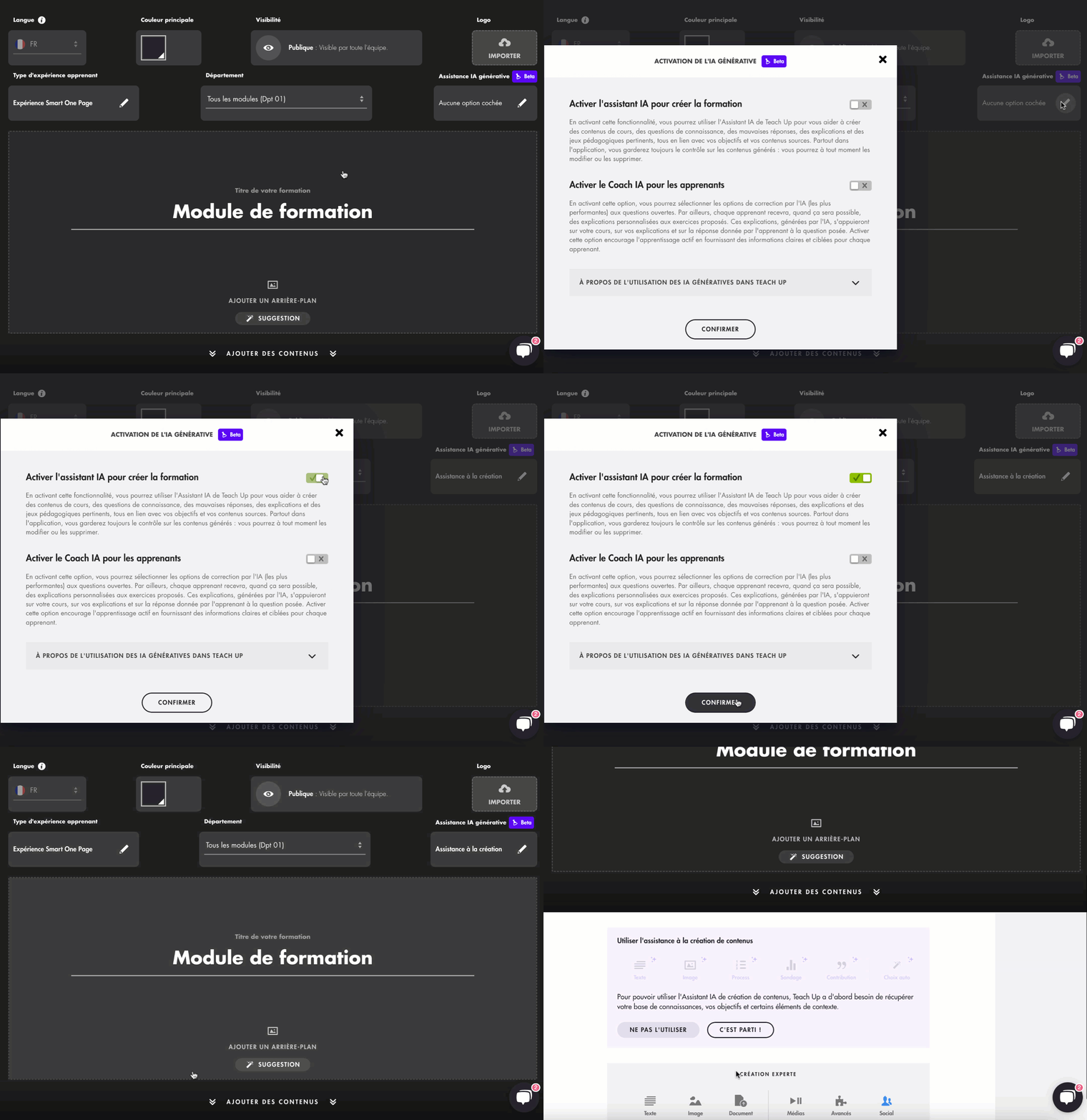
Pour activer l'Assistant IA, suivez les étapes ci-dessous :
- Entrez dans le module pour lequel vous souhaitez activer l'Assistant IA.
- Sélectionnez l'icône sous forme de crayon
 sous l'encart « Assistance IA générative ».
 -
Cochez l'option « Activer l'assistant IA pour créer la formation ».
 Cliquez sur l'image pour l'ouvrir dans un nouvel onglet

👉 Retrouvez plus d'informations sur les IA Generative dans cet article.
Configurer l'Assistant IA
Pour commencer la configuration de l'Assistant IA, suivez les étapes ci-dessous :
- Sélectionnez le bouton « C'est parti ! ».
- Suivez les étapes de configuration pour personnaliser l'Assistant en fonction de vos besoins.
Pour configurer les paramètres de votre Assistant IA, suivez les quatre étapes ci-dessous.
1) Entrer les objectifs de formationL'Assistant IA utilise les objectifs que vous indiquez pour orienter la génération de contenu. Plus vos objectifs sont précis, plus le contenu sera adapté à vos attentes.
Exemple d'objectifs : module sur le RGPD
Objectif 1 : savoir définir une donnée personnelle
Objectif 2 : comprendre comment traiter les données personnelles dans l'entreprise
Sous l'onglet « Base de connaissances », insérez divers contenus qui sont en rapport avec le sujet abordé :
- voix
 : enregistrez votre voix pour ajouter des compléments essentiels que l'Assistant IA prendra en compte dans la création de contenus.
 - documents
 : intégrez des supports complémentaires comme des PDFs ou des présentations.
Les extensions autorisées sont les suivantes : *.pdf, *.txt, *.docx, *.pptx, *.mp3, *.wav, *.m4a, *.webm, *.png, *.jpg, *.jpeg (30 MO maximum). - liens
 : reliez facilement vos idées et contenus grâce à des liens internes et externes intuitifs. Peu importe la langue, Teach Up s'occupe de la traduction. Seule le contenu du lien importé est utilisé.
- notes explicatives
 : insérez des annotations ou des commentaires . Vous pouvez également copier/coller des extraits que vous avez récupéré sur un site, via un e-mail, etc.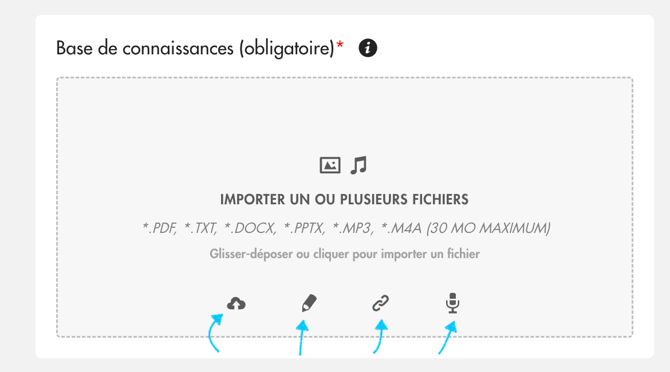
Vous pouvez paramétrer deux options supplémentaires, permettant de mieux cibler le contenu généré et la manière dont il est rédigé :
-
« Informations sur les participants » : définissez votre public cible dans le champ « Qui sont les personnes à former ? ». Plus vous serez précis, plus le contenu sera adapté.
Exemple : toutes les personnes de l'entreprise doivent suivre ce module. Le niveau de connaissance est hétérogène.
- « Conseils de rédaction pour l’assistant » : ajoutez ici des consignes concernant le style et le format de vos contenus : ton à adopter, utilisation d'émojis, etc.
Exemple : utilisez un ton direct, ajoutez des exemples concrets, vouvoyez les participants, et utilisez le terme « Teach Up » correctement écrit.
4) Confirmer les choix
Une fois les trois étapes complétées, cliquez sur le bouton « Confirmer ». L'Assistant IA analysera alors vos contenus de référence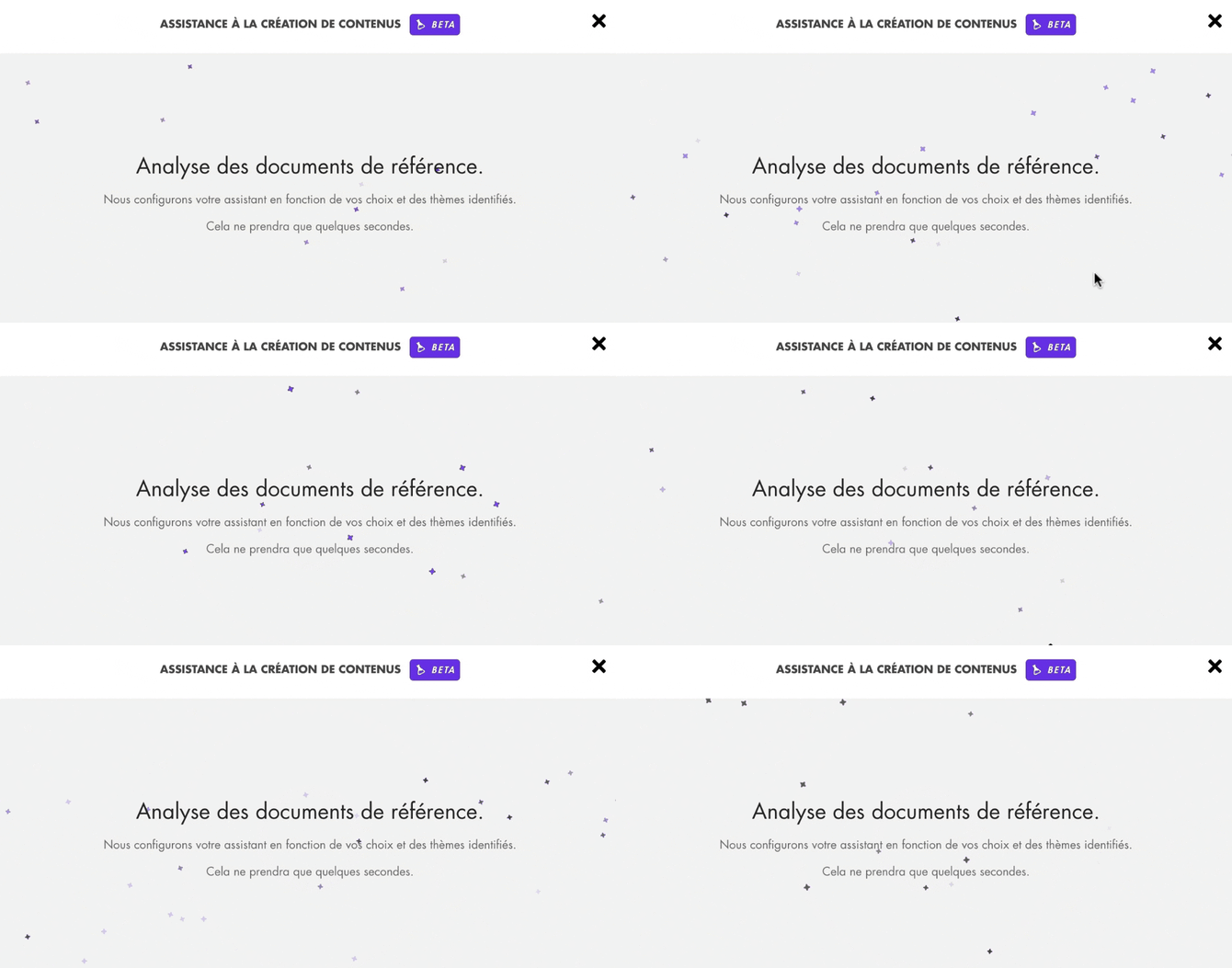
Générer un déroulé pédagogique, un texte d'introduction et un plan
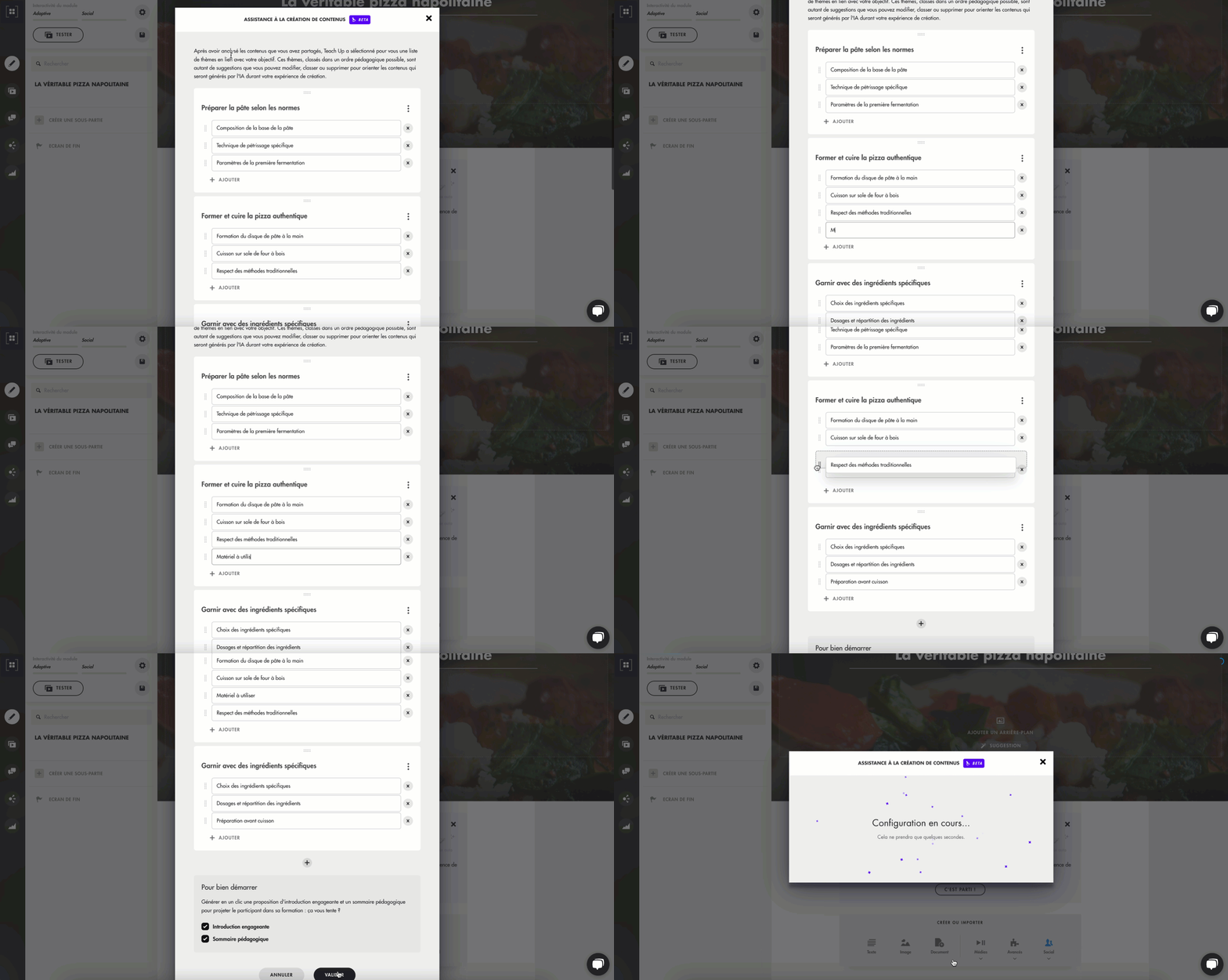
Après avoir configuré l'Assistant IA, vous pouvez générer automatiquement :
- un déroulé pédagogique
- un texte d'introduction
- un plan en trois étapes
Si vous ne souhaitez pas générer les deux derniers éléments, décochez l'option avant de sélectionner le bouton « Valider ».
Le déroulé pédagogique vous permet d'obtenir un plan de formation classées par thèmes et parties qui sont classées dans un ordre logique.
Vous pouvez conserver le plan généré ou le réorganisez, modifiez ou supprimez les suggestions pour adapter le contenu à vos besoins.
Cliquez sur l'image pour l'ouvrir dans un nouvel onglet
Ce déroulé pédagogique vous permettra de créer du contenu dans votre formation de manière ciblée et qualitative.
Générer des contenus avec l'Assistant IA Teach Up
Une fois votre Assistant IA configuré, vous pouvez ajouter de manière automatique 6 types de contenus en fonction de vos besoins (Texte, image, liste, sondage, mur de contribution ou entraînement). Pour cela, suivez les étapes ci-dessous :
-
Cliquez sur « + » afin d'ouvrir la barre d'ajout de contenu.
-
Cliquez sur le type de contenu que vous souhaite intégrer. Les formats qui sont possibles d'ajouter avec l'assistant IA sont indiqués avec des étoiles mauves

- Cliquez sur « Générer avec l'IA »
-
Deux options s’offrent à vous :
-
Saisir un sujet librement : tapez le thème souhaité, puis sélectionnez le format (texte, image, liste, sondage, contribution, ou entraînement).
-
Ou cliquer sur « Inspirez-vous du contenu pédagogique » : choisissez une thématique générée automatiquement à partir du déroulé.
-
-
Sélectionnez le bouton « Générer »
Vous pouvez répéter ce processus autant de fois que nécessaire : une fois l’Assistant IA configuré, il n’est plus nécessaire de le reconfigurer pour chaque création. Vous pouvez générer autant de contenus que vous le souhaitez, à tout moment, en suivant ce même processus.

Cliquez sur l'image pour l'ouvrir dans un nouvel onglet
Modifier ou regénérer le contenu créé par l'Assistant IA
Lorsque vous souhaitez modifier un contenu générer par l'IA, vous avez deux options :
-
Vous pouvez éditer directement chaque bloc de contenu généré en cliquant dessus.
-
Vous pouvez aussi demander une nouvelle génération de ce contenu : cliquez de nouveau sur les étoiles violettes au dessus du contenu désiré, ajustez les instructions données à l'Assistant IA puis sur le bouton « Regénérer ».
Questions fréquentes
Est-ce que les fonctionnalités d'IA sont disponibles pour l'évaluation ?
Pour le moment, les fonctionnalités d'IA Generative sont uniquement disponibles au sein d'un module.
Est-ce que les vidéos peuvent-être utilisées pour alimenter la base de connaissances de l'Assistant IA ?
Les vidéos, y compris celles comportant des sous-titres, ne peuvent pas être exploitées par Teach Up pour enrichir la base de connaissances de l’assistant IA. Seuls les contenus textuels sont actuellement pris en compte pour alimenter les réponses générées par l’IA.
Teach Up peut-il créer automatiquement un module de A à Z en un seul clic grâce à l’IA ?
Non, pour concevoir un module complet, il est nécessaire de passer d’abord par l’assistant IA et de générer le contenu étape par étape. L’assistant vous accompagne dans la création, mais chaque partie du module doit être produite progressivement afin de garantir un résultat cohérent et personnalisable.
Comment mettre à jour le contenu après modification des documents de référence de l’assistant IA ?
Lorsque vous modifiez, ajoutez ou supprimez un document dans la base de connaissances de l’assistant IA, il est nécessaire de régénérer le déroulé pédagogique afin que les changements soient bien pris en compte.
Voici la méthodologie à suivre :
-
Cliquez sur « Modifier » pour revenir dans l’édition de l’assistant IA.
-
Mettez à jour vos documents (ajout, suppression ou modification).
-
Cliquez sur le bouton « Générer à nouveau » (et non sur « Confirmer » uniquement).
-
La fenêtre « Analyse des documents » s’ouvre automatiquement : cela confirme que les modifications ont bien été intégrées.
-
Une fois l’analyse terminée, retournez dans le contenu concerné (par exemple une recette), cliquez sur « Modifier l’instruction », puis sur « Régénérer » afin d’actualiser les données.
Cette procédure garantit que tous les contenus générés s’appuient sur les documents les plus récents de la base de connaissances.