.png?width=47&height=30&name=Logo-symbol%20(1).png)
Sommaire
- Créer un nouveau parcours
- Paramétrer la page d'accueil du parcours
- Créer une partie
- Ajouter des contenus
- Structurer votre parcours
- Définir des conditions d'accessibilité
- Définir les étapes qui comptent dans le calcul de la maîtrise globale
- Configurer le macro-adaptive dans le parcours
- Questions fréquentes
Créer un nouveau parcours
Pour démarrer la création d'un module, connectez-vous à Teach Up, puis accédez à votre studio de conception. Cliquez sur « Nouvelle activité »  et sélectionnez « Parcours » puis sur le bouton « Créer ».
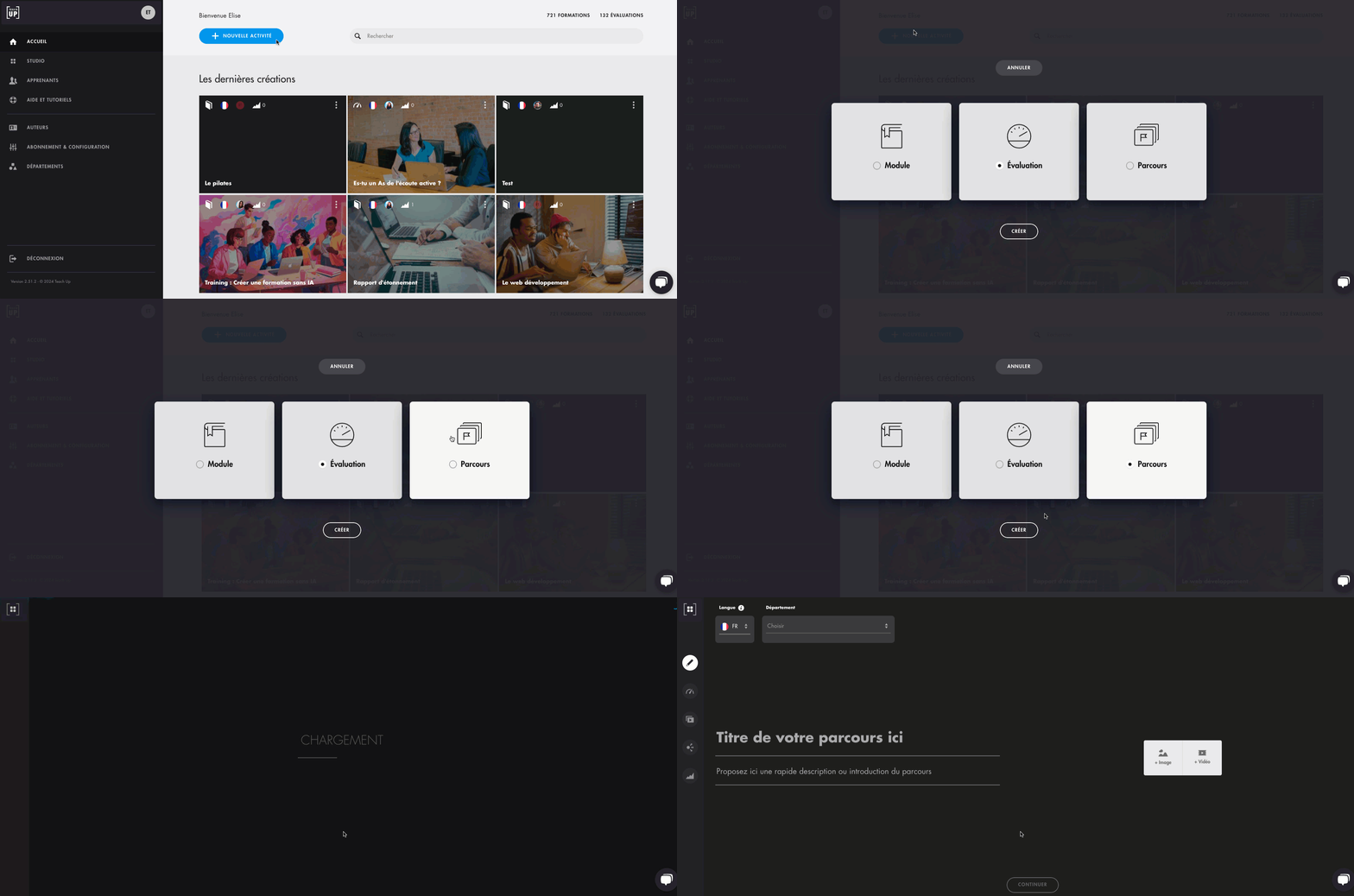
Lors de la création d'un parcours, plusieurs options doivent être paramétrées afin d'optimiser l'expérience des participants. Voici les principales étapes à suivre :
- langue : choisissez la langue du parcours, sachant qu'elle ne pourra plus être modifiée une fois définie.
- département : sélectionnez le département associé si cette option est activée sur votre compte.
- titre : renseignez un titre clair pour que les participants puissent identifier facilement le parcours.
- description : rédigez une description concise pour présenter les objectifs et le contenu du parcours.
- image ou une vidéo : intégrez une image ou une vidéo pour rendre la page d'accueil plus visuelle et engageante.
Paramétrer la page d'accueil du parcours
Personnalisez la page d'accueil du parcours en configurant les éléments suivants :
- logo : ajoutez le logo de votre organisation ou du parcours.
- arrière-plan : personnalisez l’arrière-plan pour correspondre à l’identité visuelle de votre parcours.
- modèle : sélectionnez un modèle de mise en page qui convient à la présentation souhaitée.
- visibilité : définissez les paramètres de visibilité pour contrôler l'accès au parcours.
- couleur principale : choisissez une couleur principale cohérente avec votre charte graphique pour harmoniser l’ensemble de l’expérience participant.
- référent du parcours : le référent du parcours permet à vos apprenants de retrouver rapidement qui est la personne contact pour ce parcours précis. Vous pouvez insérer une photo, le prénom/nom du référent ainsi que le moyen de contact de cette personne.
Créer une partie
Commencez la conception de votre parcours en lui donnant un titre et une description, puis cliquez sur « Continuer ». Ensuite, nommez votre première partie pour commencer à structurer votre parcours.
Définir les conditions d’accessibilité d’une partie
Vous pouvez contrôler l’accès à une partie depuis les options avancées.
- Toujours accessible
La partie est disponible sans condition. - Valider d’abord…
- la partie précédente
- toutes les parties précédentes
- À partir du…
La partie devient accessible à une date définie. - Jusqu’au…
La partie n’est plus accessible après une date définie.
Ajouter des contenus
Une fois votre première partie nommée, il est temps d’ajouter des contenus. Pour cela, cliquez sur « Ajouter une étape ».
Vous aurez le choix entre 6 types de contenus :
-
module Teach Up : intégrez un module déjà créé sur Teach Up dans votre parcours.
-
document : importez un PDF, PowerPoint ou fichier Word
-
lien externe : intégrez des sites web ou des outils numériques en copiant le lien HTML dans la case prévue.
-
événement : planifiez un événement en renseignant la date, l’heure, le lieu ou le lien internet. Vos participants pourront ajouter cet événement à leur agenda électronique.
-
vidéo : importez une vidéo en collant le lien HTML dans la case qui s’affiche après avoir sélectionné le type de contenu « Vidéo ».
-
paquet SCORM : ajoutez un paquet SCORM produit dans un autre outil auteur en cliquant sur « Paquet SCORM » et en téléchargeant votre fichier .zip.
- Coach Expert : ajoutez un Coach Expert déjà existant dans votre studio dans votre parcours.

Paramétrer les options avancées d’une étape
ous pouvez contrôler la progression des participants en configurant une condition d’accès au niveau d’une partie ou d’une étape.
Ce paramètre est disponible dans les options avancées, dans la section « Condition d’accès ».
Pour chaque élément, vous pouvez sélectionner une seule condition parmi les suivantes.
-
Choisir l’option « Toujours accessible »
Cette option est activée par défaut.
La partie ou l’étape est accessible librement, sans prérequis pédagogique ni contrainte de date.
-
Choisir l’option « Valider d’abord… »
Cette option permet d’imposer une progression pédagogique.
Un second choix apparaît alors pour définir la condition :
-
- … l’étape précédente : le participant doit avoir terminé l’élément immédiatement précédent pour pouvoir accéder à celui-ci.
- … toutes les étapes précédentes : le participant doit avoir complété l’ensemble des éléments précédents du parcours.
Cette logique peut être configurée aussi bien sur une partie que sur une étape.
-
Choisir l’option « À partir du… »
Vous pouvez rendre une partie ou une étape accessible à partir d’une date précise.
Avant cette date, les participants ne peuvent pas y accéder.
-
Choisir l’option « Jusqu’au… »
Vous pouvez limiter l’accès à une partie ou une étape jusqu’à une date définie.
Après cette date, l’élément n’est plus accessible.

Inclure l’étape dans le calcul de la maîtrise
Activez cette option si l’étape doit contribuer à la maîtrise globale.
Seules les évaluations, modules et paquets SCORM sont pris en compte.
Ajouter une condition de validation
Définissez la règle permettant de considérer une étape comme validée par le participant.
Cette configuration vous permet de contrôler précisément la progression dans le parcours ainsi que les éventuels prérequis entre les contenus.
Les options disponibles dépendent du type de contenu intégré dans l’étape.
- Pour un module
Une seule condition de validation est possible : « Le participant a terminé l’activité ».
L’étape est considérée comme validée dès que le participant a complété le module. - Pour une évaluation
Deux conditions de validation sont disponibles :- « Le participant a terminé l’activité »
L’étape est validée dès que l’évaluation est complétée, quel que soit le score obtenu. - « Le participant a atteint le seuil minimal de réussite »
L’étape est validée uniquement si le participant atteint le seuil minimal configuré dans l’évaluation.
- « Le participant a terminé l’activité »
Si cette condition n’est pas remplie, l’étape n’est pas considérée comme validée et peut empêcher l’accès aux contenus suivants selon les conditions d’accessibilité définies.
Configurer le macro-adaptive dans le parcours
Afin de configurer le macro-adaptive dans le parcours, rendez-vous dans l'article dédié.
Questions fréquentes
Si un participant a déjà complété un module, doit-il le refaire si ce module est ensuite intégré dans un parcours de formation ?
Oui, le participant devra repasser le module, même s'il l'a déjà complété. Chaque module au sein d'un parcours possède sa propre progression, ce qui signifie que les modules déjà effectués ne sont pas automatiquement validés dans un parcours.
Est-il possible d’accéder à la bibliothèque d’images pour ajouter un arrière-plan, comme pour l’arrière-plan d’un module ?
Non, la bibliothèque d’images est uniquement disponible pour les modules. Pour les parcours, vous devez importer manuellement l’image que vous souhaitez utiliser comme arrière-plan.