
L'évaluation permet de mesurer les connaissances de vos apprenants, avec un score, un seuil de réussite et un écran de fin personnalisé. Ce guide présente les étapes de création d'une évaluation dans votre studio Teach Up, et renvoie vers les articles détaillés pour chaque réglage.
Sommaire
- Créer une nouvelle évaluation
- Découvrir l'éditeur
- Ajouter des contenus d'introduction
- Ajouter des questions
- Paramétrer l'évaluation
- Créer des sous-parties
- Paramétrer l'écran de fin
- Et ensuite ?
- Questions fréquentes
Créer une nouvelle évaluation
- Dans votre studio, cliquez sur « Nouvelle activité ».
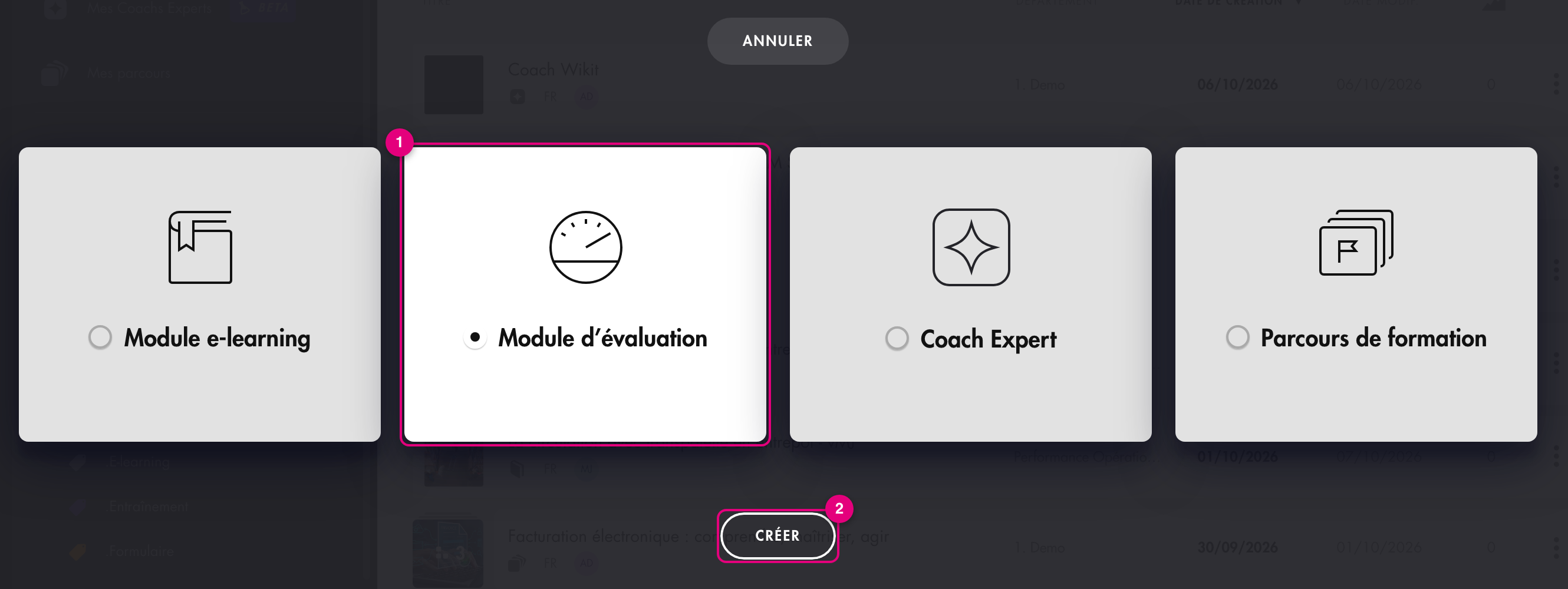
- Choisissez « Module d'évaluation » (1), puis cliquez sur « Créer » (2).
Cliquez sur l'image pour l'ouvrir dans un nouvel onglet.
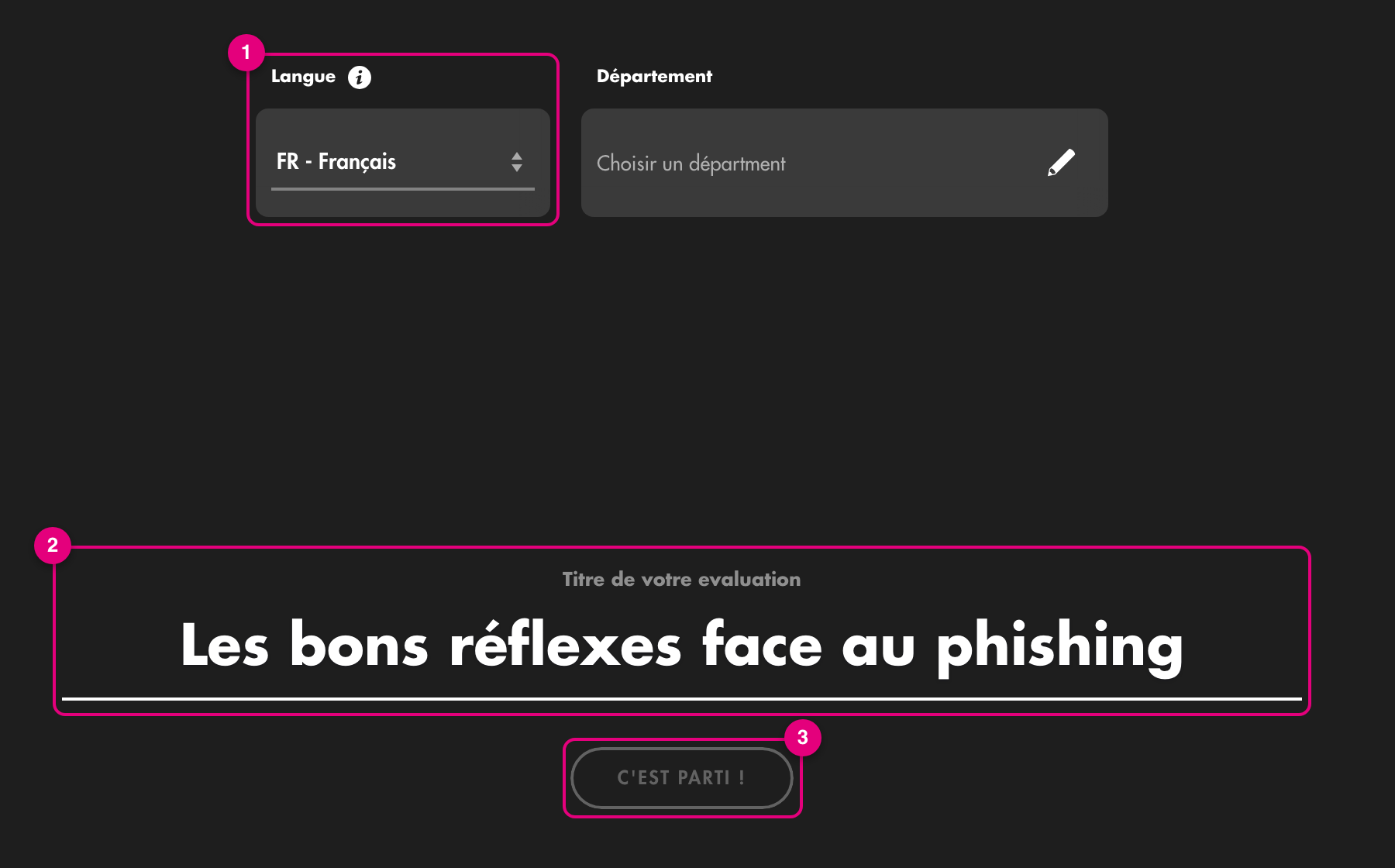
Dans l'écran qui s'ouvre, renseignez :
- la « Langue » (1) : celle des consignes automatiques affichées à l'apprenant (comme le bouton « Continuer ») ;
- le « Département », si l'option est activée sur votre compte ;
- le titre de l'évaluation (2), dans le champ « Titre de votre evaluation ».
Cliquez ensuite sur « C'est parti ! » (3).
Cliquez sur l'image pour l'ouvrir dans un nouvel onglet.
⚠️ Une fois l'évaluation créée, sa langue ne peut plus être modifiée. Pour la proposer dans une autre langue, traduisez-la : voir Traduire automatiquement un module, une évaluation ou un Coach Expert.
Découvrir l'éditeur
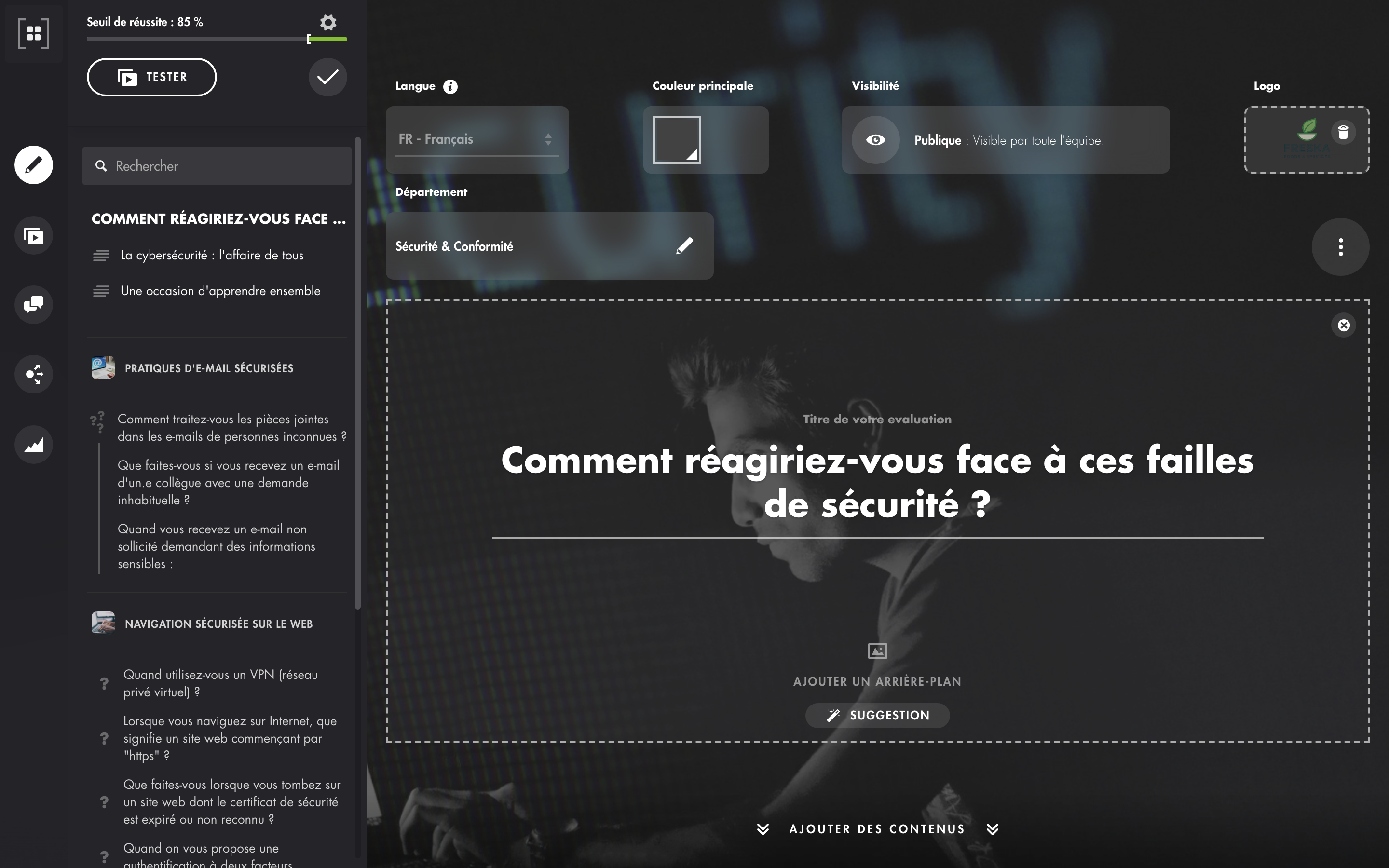
L'éditeur d'une évaluation se compose de trois zones :
- l'arborescence, à gauche : les contenus d'introduction, les sous-parties et leurs questions, puis l'« Ecran de fin ». En haut, le seuil de réussite, la roue dentée des paramètres et le bouton « Tester » ;
- l'en-tête : titre, arrière-plan (« Ajouter un arrière-plan »), et les réglages « Langue », « Couleur principale », « Visibilité », « Logo » et « Département » ;
- la zone de contenu : les contenus d'introduction et les questions de la partie sélectionnée.
Cliquez sur l'image pour l'ouvrir dans un nouvel onglet.
Ajouter des contenus d'introduction
Les contenus d'introduction présentent l'évaluation avant les questions : objectifs, consignes, contexte.
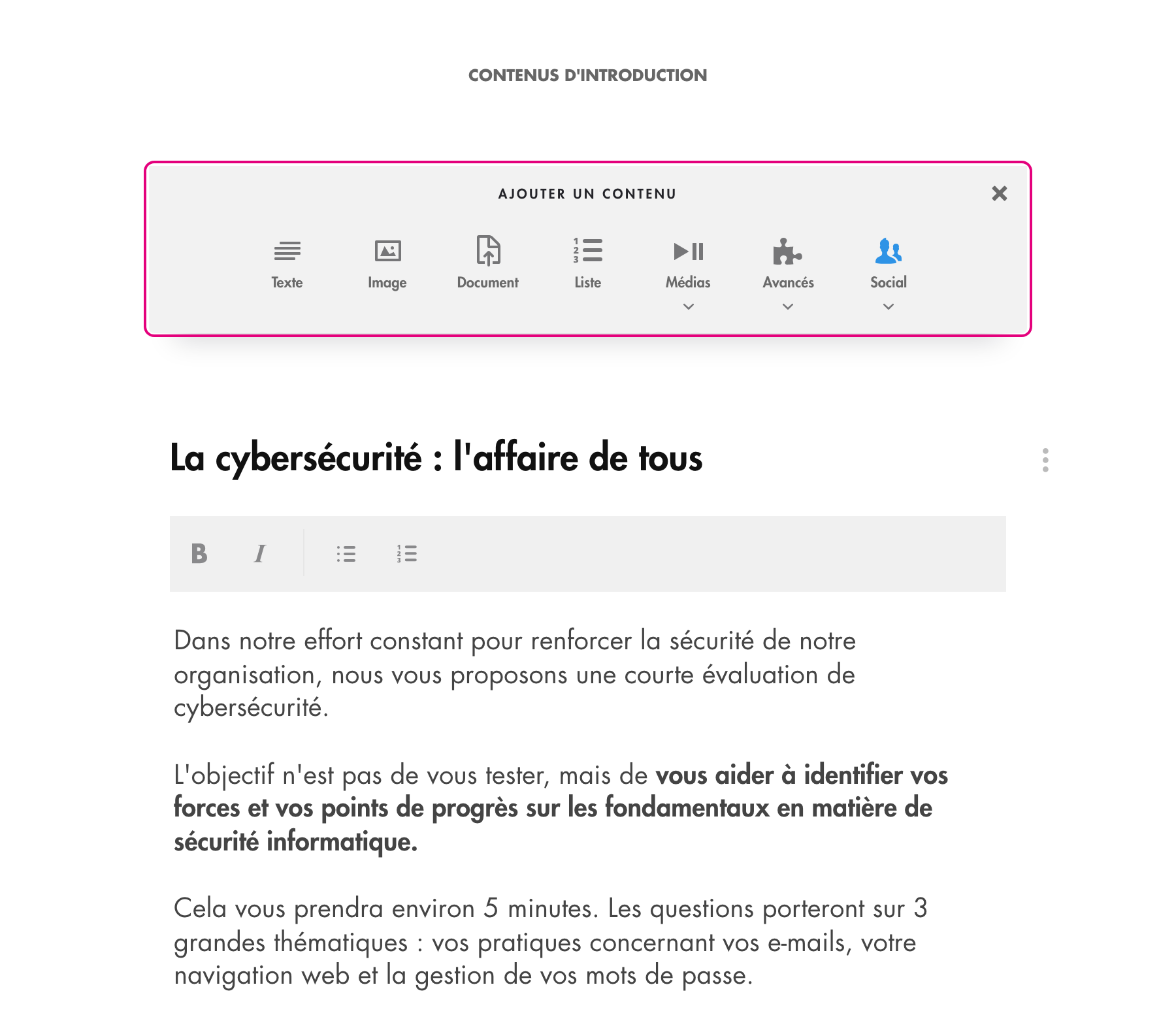
- Sous « Contenus d'introduction », cliquez sur « Ajouter un contenu » (ou sur le « + » entre deux contenus).
- Choisissez le type de contenu : Texte, Image, Document, Liste, Médias, Avancés ou Social.
Cliquez sur l'image pour l'ouvrir dans un nouvel onglet.
Le détail de chaque type de contenu : Les 12 types de contenu à intégrer dans un module ou une évaluation.
Ajouter des questions
Les questions sont le cœur de l'évaluation. Pour les créer, choisir les jeux proposés, régler le temps de réponse ou tirer des questions au sort : Créer et paramétrer une question dans une évaluation.
Paramétrer l'évaluation
Les formats de questions proposés par défaut, l'ordre de tirage, le temps de réponse et le seuil de réussite se règlent dans les paramètres de l'évaluation : Configurer les paramètres globaux d'une évaluation.
Créer des sous-parties
Vous pouvez découper votre évaluation en sous-parties thématiques, avec leur propre ordre de tirage, leur temps de réponse et leurs messages selon le score : Créer et paramétrer des sous-parties au sein d'une évaluation.
Paramétrer l'écran de fin
L'écran de fin présente à l'apprenant son score, ses résultats par sous-partie et, selon vos réglages, la correction, le bilan PDF ou l'attestation de réussite : Paramétrer l'écran de fin d'une évaluation.
💡 Pour voir l'évaluation comme vos apprenants, cliquez sur « Tester » en haut à gauche de l'éditeur. Voir Tester des contenus sur Teach Up.
Et ensuite ?
 | Créez les questions de l'évaluation Temps, médias, jeux, correction, et tirage au sort de questions avec un groupe. Créer une question → |
 | Réglez les paramètres de l'évaluation Ordre de tirage, temps de réponse, seuil de réussite et messages selon le score. Configurer mon évaluation → |
 | Préparez l'écran de fin Score, correction, bilan PDF, attestation : choisissez ce que l'apprenant voit à la fin. Paramétrer l'écran de fin → |
 | Atelier en ligne · 1 h Créer et configurer une évaluation Créez votre évaluation avec l'équipe Teach Up, avec une variété de formats de questions qui renforce l'implication et la mémorisation. Un autre sujet ? Voir tous les ateliers Choisir ma date → |
Questions fréquentes
Puis-je changer la langue d'une évaluation après sa création ?
Non, la langue est fixée à la création. Pour proposer l'évaluation dans une autre langue, traduisez-la : voir Traduire automatiquement un module, une évaluation ou un Coach Expert.
Peut-on générer les questions d'une évaluation avec l'IA ?
Non, les questions d'une évaluation se rédigent à la main.
Une réponse incomplète rapporte-t-elle des points ?
Non. Une question ne rapporte des points que si l'apprenant coche toutes les bonnes réponses, sans aucune mauvaise réponse. Par exemple, pour une question à deux bonnes réponses dont une seule est cochée, la question compte 0. Voir Créer et paramétrer une question dans une évaluation.