.png?width=47&height=30&name=Logo-symbol%20(1).png)
L'étape « Lien externe » envoie l'apprenant vers une page web ou un outil en ligne : article, page intranet, questionnaire, outil métier… La page s'affiche dans le parcours, ou dans un nouvel onglet si le site l'exige.
Sommaire
- Ajouter un lien externe
- Paramétrer l'étape
- Paramétrer les options avancées
- Ce que voit l'apprenant
- Questions fréquentes
Ajouter un lien externe
- Ouvrez le parcours, puis la partie dans laquelle ajouter l'étape.
- Cliquez sur « Ajouter une étape ».
- Choisissez « Lien externe ».
- Collez l'adresse dans « URL de la page », puis cliquez sur « OK ».
Paramétrer l'étape
Teach Up récupère automatiquement le titre et l'image de la page, que vous pouvez modifier. Renseignez ensuite :
- la modalité : « Site web à consulter » par défaut ;
- la durée (obligatoire) : le temps estimé de consultation.
Dans « Contenu associé », l'icône en forme d'œil ouvre la page pour vérifier le lien.
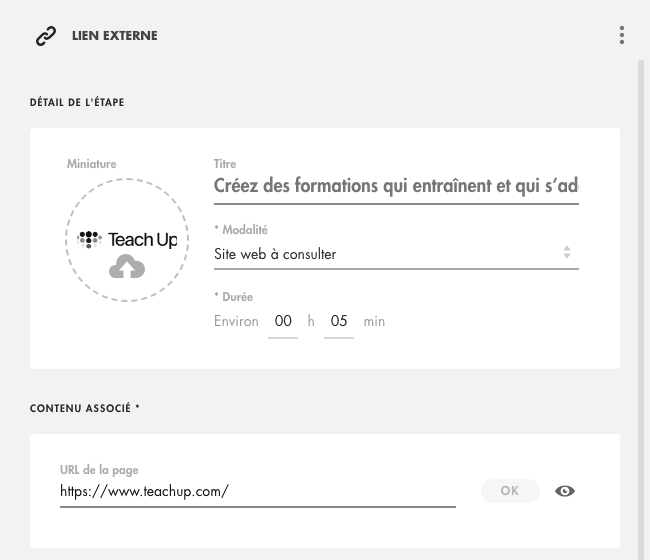
Cliquez sur l'image pour l'ouvrir dans un nouvel onglet.
Paramétrer les options avancées
Dans « Options avancées », en bas du panneau :
- « Condition d'accès » : « Toujours accessible » (par défaut), « Valider d'abord l'étape précédente », « Valider d'abord toutes les étapes précédentes », « À partir du… » ou « Jusqu'au… » ;
- « Inclure l'étape dans le calcul de la maîtrise totale » : à laisser désactivé, ce type d'étape ne fournit pas de maîtrise (seuls les modules, les évaluations et les paquets SCORM en fournissent) ;
- « Forcer l'ouverture dans un nouvel onglet » : à activer si le site ne s'affiche pas dans le parcours (certains sites refusent d'être intégrés dans une autre page) ;
- « Condition de validation » : « L'apprenant a ouvert le lien ».
Le détail de ces options est expliqué dans Créer un parcours.
Ce que voit l'apprenant
En cliquant sur la tuile, l'apprenant voit la page directement dans le parcours, avec le bouton « Retour au parcours » en haut. Si l'option « Forcer l'ouverture dans un nouvel onglet » est activée, il voit une fenêtre avec un bouton « Ouvrir » et un message qui l'invite à revenir sur Teach Up après sa consultation.
⚠️ L'étape passe à « Validé » dès que l'apprenant ouvre l'étape, avant même d'avoir cliqué sur « Ouvrir » ou consulté la page.
Questions fréquentes
La page reste blanche dans le parcours, que faire ?
Certains sites interdisent leur affichage dans une autre page. Activez « Forcer l'ouverture dans un nouvel onglet » dans les options avancées de l'étape.
Puis-je mettre un lien vers un fichier ?
Oui, si le fichier est en ligne. Pour un fichier que vous avez sur votre ordinateur, utilisez plutôt une étape « Document ».