.png?width=47&height=30&name=Logo-symbol%20(1).png)
L'étape « Module Teach Up » ajoute à votre parcours un module ou une évaluation déjà créé dans votre studio. L'apprenant le fait sans quitter le parcours, et ses résultats remontent à la fois dans le parcours et dans le module.
Sommaire
- Ajouter un module ou une évaluation
- Paramétrer l'étape
- Paramétrer les options avancées
- Ce que voit l'apprenant
- Questions fréquentes
Ajouter un module ou une évaluation
- Ouvrez le parcours, puis la partie dans laquelle ajouter l'étape.
- Cliquez sur « Ajouter une étape ».
- Choisissez « Module Teach Up ».
- Dans la fenêtre « Rechercher et ajouter un module Teach Up », cherchez l'activité (filtres par langue, par labels et par type), puis cliquez dessus.
Paramétrer l'étape
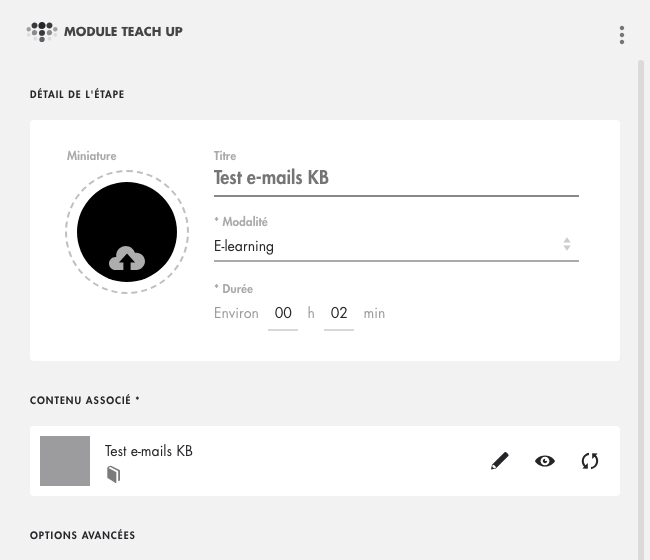
Le panneau de l'étape s'ouvre, pré-rempli à partir de l'activité choisie :
- la durée reprend celle du module ; pour une évaluation, renseignez-la vous-même ;
- le titre est facultatif : laissé vide, la tuile affiche le titre de l'activité ;
- la modalité est « E-learning » par défaut, pour un module comme pour une évaluation ;
- dans « Contenu associé », l'icône en forme d'œil affiche un aperçu de l'activité, et l'icône des flèches permet de la remplacer par une autre.
Cliquez sur l'image pour l'ouvrir dans un nouvel onglet.
Paramétrer les options avancées
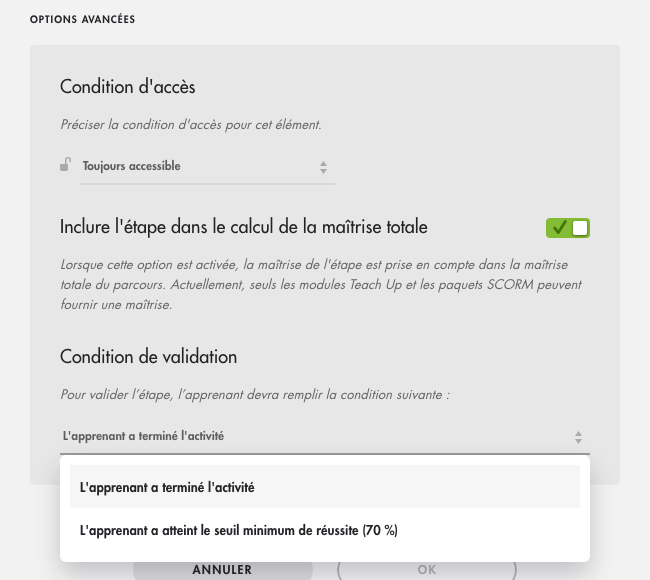
Dans « Options avancées », en bas du panneau :
- « Condition d'accès » : « Toujours accessible » (par défaut), « Valider d'abord l'étape précédente », « Valider d'abord toutes les étapes précédentes », « À partir du… » ou « Jusqu'au… » ;
- « Inclure l'étape dans le calcul de la maîtrise totale » : activé par défaut, la maîtrise du module ou de l'évaluation compte alors dans la maîtrise du parcours ;
- « Condition de validation » : pour un module, une seule condition : « L'apprenant a terminé l'activité ». Pour une évaluation, deux choix : « L'apprenant a terminé l'activité » (quel que soit le score) ou « L'apprenant a atteint le seuil minimum de réussite », qui reprend le seuil de l'évaluation (70 % par défaut, voir Configurer les paramètres globaux d'une évaluation).
Le détail de ces options est expliqué dans Créer un parcours.
Cliquez sur l'image pour l'ouvrir dans un nouvel onglet.
Ce que voit l'apprenant
L'apprenant clique sur la tuile de l'étape : le module ou l'évaluation s'ouvre dans le parcours. Le bouton « Retour au parcours », en haut, le ramène à la liste des étapes. L'étape passe à « Validé » quand la condition de validation est remplie.
Questions fréquentes
Les résultats sont-ils visibles dans le tableau de bord du module ?
Oui. Le tableau de bord du module ou de l'évaluation regroupe toutes les tentatives, y compris celles faites dans le parcours, sans indiquer leur origine. Pour ne voir que les apprenants du parcours, utilisez le tableau de bord du parcours.
Un apprenant qui a déjà terminé le module doit-il le refaire ?
Oui. Dans un parcours, le module a sa propre progression : un module terminé en dehors du parcours n'est pas validé automatiquement.