.png?width=47&height=30&name=Logo-symbol%20(1).png)
L'étape « Paquet SCORM » intègre dans un parcours un contenu créé avec un autre outil auteur, sous la forme d'un fichier .zip au format SCORM. L'apprenant le suit sans quitter le parcours, et sa progression et son score remontent dans le tableau de bord.
Sommaire
- Ajouter un paquet SCORM
- Paramétrer l'étape
- Ce que voit l'apprenant
- Quand l'étape est-elle validée ?
- Suivre les résultats
- Formats et limites
- Questions fréquentes
Ajouter un paquet SCORM
- Ouvrez le parcours, puis la partie dans laquelle ajouter l'étape.
- Cliquez sur « Ajouter une étape », puis choisissez « Paquet SCORM ».
- Dans « Importer un paquet SCORM », cliquez sur « Importer un fichier (.ZIP) » ou faites glisser votre fichier .zip dans la zone.
- Vérifiez le titre : il est pré-rempli avec le titre du paquet, vous pouvez le modifier.
- Renseignez la durée (obligatoire). La modalité est « E-learning » par défaut.
- Cliquez sur « OK ».
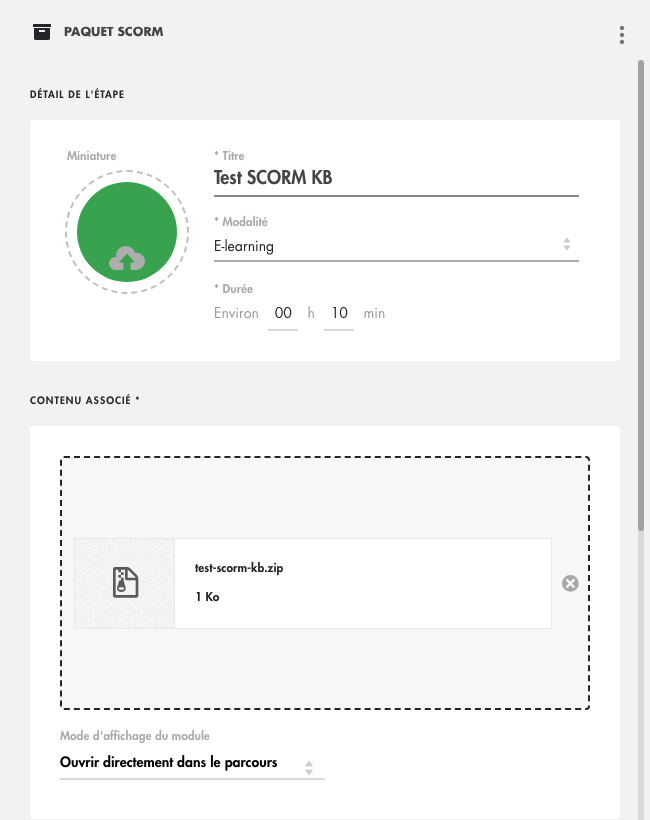
Cliquez sur l'image pour l'ouvrir dans un nouvel onglet.
⚠️ Si vous diffusez vos formations en SCORM, l'ajout d'un paquet SCORM dans un parcours n'est pas possible : un paquet SCORM ne peut pas en contenir un autre.
Paramétrer l'étape
Choisir le mode d'affichage
Le champ « Mode d'affichage du module » propose deux choix :
- « Ouvrir directement dans le parcours » (par défaut) : le paquet s'affiche dans le parcours, avec en haut les boutons « Retour au parcours » et « Voir la suite » ;
- « Ouvrir dans un nouvel onglet » : le paquet s'ouvre seul dans un nouvel onglet du navigateur, sans ces boutons. Le parcours reste ouvert dans l'onglet d'origine.
Régler les options avancées
- « Condition d'accès » : « Toujours accessible » par défaut, ou une condition de progression ou de date ;
- « Inclure l'étape dans le calcul de la maîtrise totale » : activé par défaut. Le score envoyé par le paquet compte alors dans la maîtrise du parcours. Seuls les modules Teach Up et les paquets SCORM fournissent une maîtrise ;
- « Condition de validation » : fixe, « L'apprenant a terminé l'activité ».
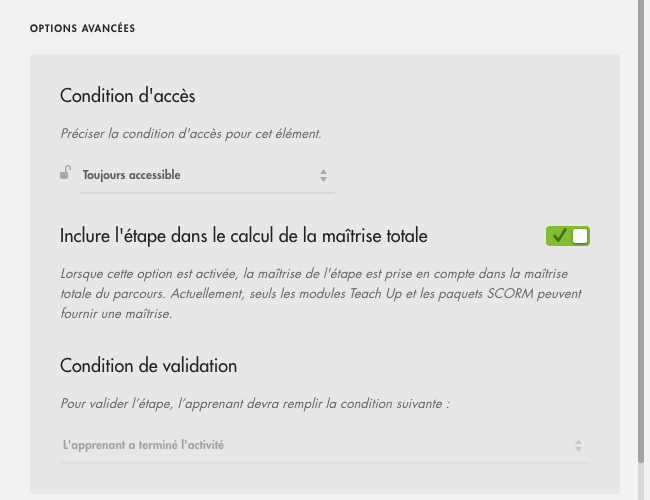
Cliquez sur l'image pour l'ouvrir dans un nouvel onglet.
Ce que voit l'apprenant
En cliquant sur la tuile, l'apprenant ouvre le paquet. Avec l'affichage dans le parcours, il revient à la liste des étapes avec « Retour au parcours » ou passe à l'étape suivante avec « Voir la suite ».
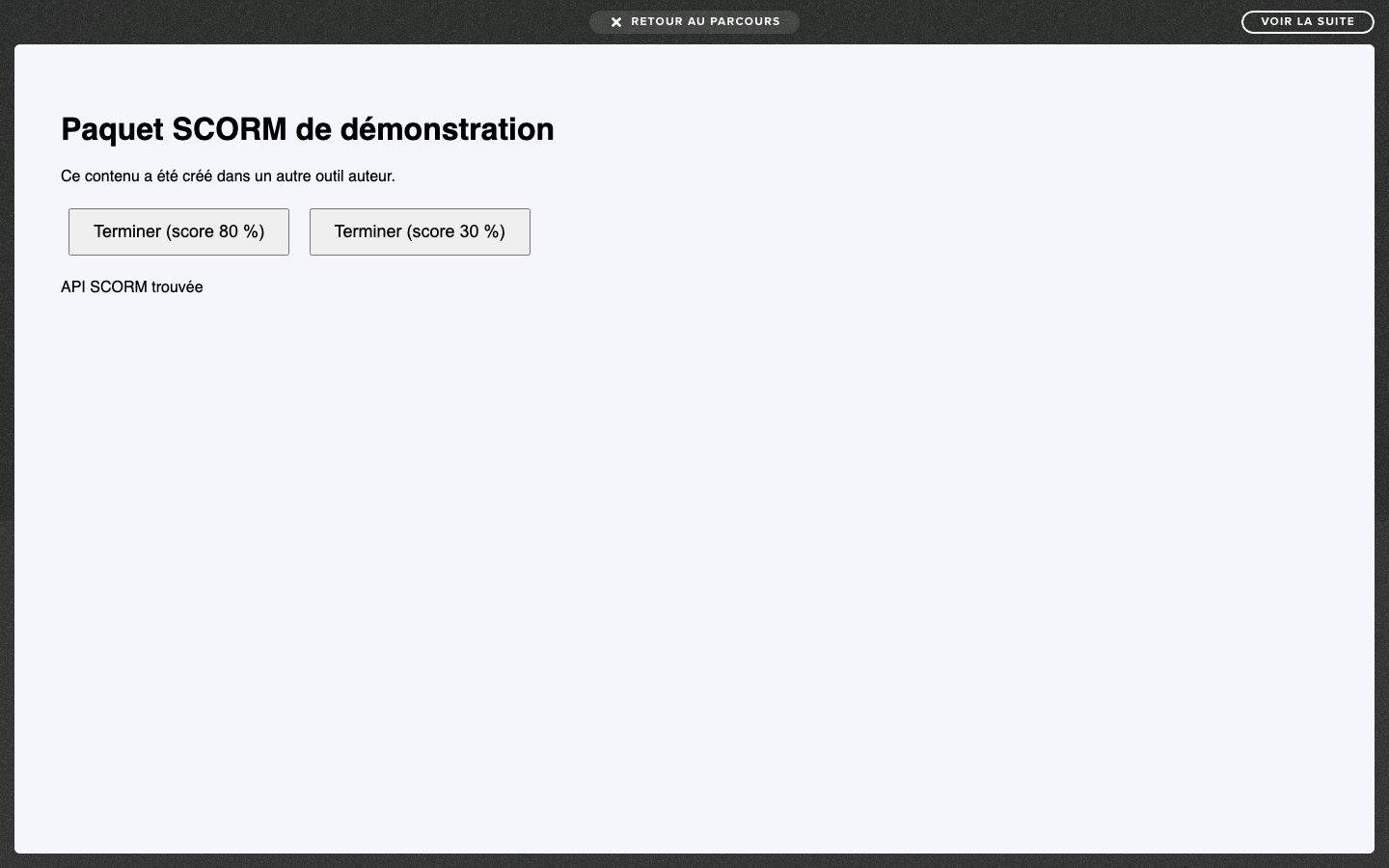
Cliquez sur l'image pour l'ouvrir dans un nouvel onglet.
Tant que le paquet n'est pas terminé, la tuile de l'étape affiche une barre de progression. Une fois le paquet terminé, elle affiche « Validé ».
Quand l'étape est-elle validée ?
L'étape est validée quand le paquet indique à Teach Up qu'il est terminé. La réussite n'est pas exigée : dans nos tests, un paquet terminé avec un échec (score de 30 %) est passé à « Validé ».
💡 Pour exiger une réussite avant la suite du parcours, ajoutez une évaluation Teach Up avec la condition de validation « L'apprenant a atteint le seuil minimal de réussite ».
Suivre les résultats
Dans le tableau de bord du parcours, ouvrez la ligne d'un apprenant puis cliquez sur « Voir le détail ». Pour l'étape SCORM, vous voyez :
- la complétion (100 % quand le paquet est terminé) ;
- le temps passé réellement dans le paquet ;
- la maîtrise : le score envoyé par le paquet. Si l'apprenant refait le paquet, le score est mis à jour (dans nos tests : 30 %, puis 80 % après une nouvelle tentative, avec l'affichage « Dernière tentative »).
Formats et limites
- Seuls les fichiers .zip respectant la norme SCORM sont acceptés.
- Taille : les paquets de plus de 100 Mo sont refusés ; cette limite peut être plus basse selon votre abonnement. Voir Limite de taille des fichiers à importer sur Teach Up.
- Certains types de fichiers contenus dans le paquet peuvent être refusés. Teach Up affiche alors : « Seuls les paquets SCORM au format .ZIP sont pris en charge. Vérifiez que le contenu du paquet que vous souhaitez importer respecte bien la norme SCORM. En cas d'extensions non prises en charge, veuillez contacter le support pour vérifier leur éventuelle intégration. » Contactez alors notre équipe support.
Questions fréquentes
Je ne vois pas « Paquet SCORM » dans les types d'étapes, pourquoi ?
Sur certains comptes, notamment ceux qui diffusent en SCORM, ce type d'étape n'est pas activé : un parcours diffusé en SCORM ne peut pas contenir lui-même un paquet SCORM. Vous pouvez diffuser vos modules Teach Up en SCORM dans votre LMS, ou utiliser un autre mode de diffusion (assignation, lien d'accès direct). En cas de doute, contactez notre équipe support.
L'apprenant doit-il réussir le paquet pour valider l'étape ?
Non. L'étape est validée dès que le paquet est terminé, même en cas d'échec. Le score est visible dans la colonne « Maîtrise » du tableau de bord.
Le score du paquet compte-t-il dans la maîtrise du parcours ?
Oui, si l'option « Inclure l'étape dans le calcul de la maîtrise totale » est activée. Elle l'est par défaut pour un paquet SCORM.