.png?width=47&height=30&name=Logo-symbol%20(1).png)
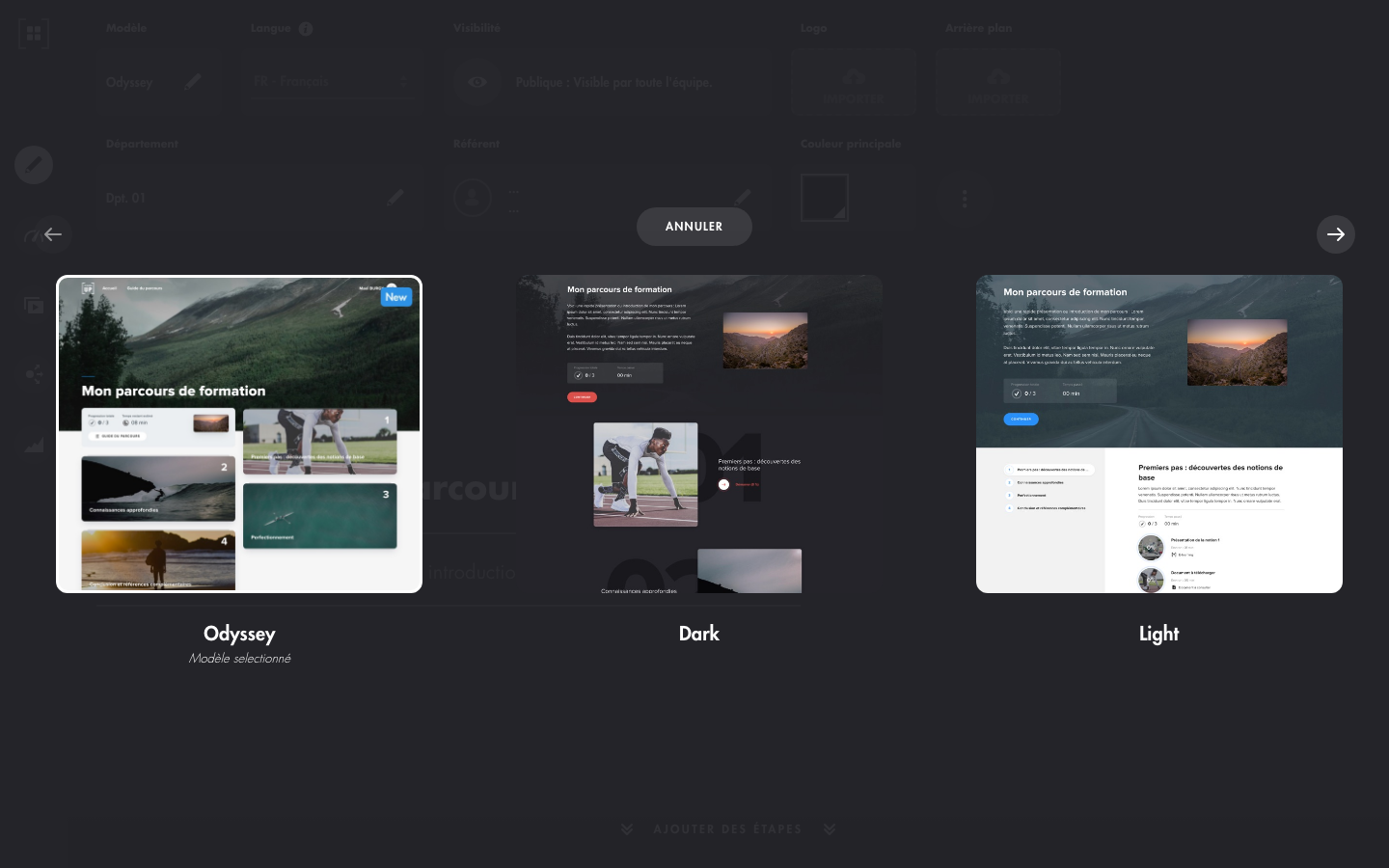
Le modèle d'un parcours définit son apparence côté apprenant et certaines fonctionnalités. Teach Up propose quatre modèles : Odyssey, Dark, Light et Carrousel. Odyssey est sélectionné par défaut et c'est le plus complet.
Sommaire
- Choisir le modèle
- Comparer les modèles sans changer de modèle
- Les quatre modèles
- Ce qui change selon le modèle
- Questions fréquentes
Choisir le modèle
- Ouvrez le parcours (étape « 1. Créer »).
- En haut de la page, cliquez sur le crayon du champ « Modèle ».
- Faites défiler les modèles avec les flèches, puis cliquez sur « Choisir » sous celui que vous voulez.
Cliquez sur l'image pour l'ouvrir dans un nouvel onglet.
Vous pouvez changer de modèle à tout moment. Dans nos tests, la progression des apprenants déjà inscrits est restée intacte après un changement de modèle.
Comparer les modèles sans changer de modèle
Cliquez sur « Tester » : en « Mode aperçu », le champ « Modèle » affiche le « Modèle en cours » et les « Autres modèles (aperçu) ». Choisissez-en un pour voir le parcours avec ce modèle, sans rien modifier. Voir Tester des contenus sur Teach Up.
Les quatre modèles
Odyssey
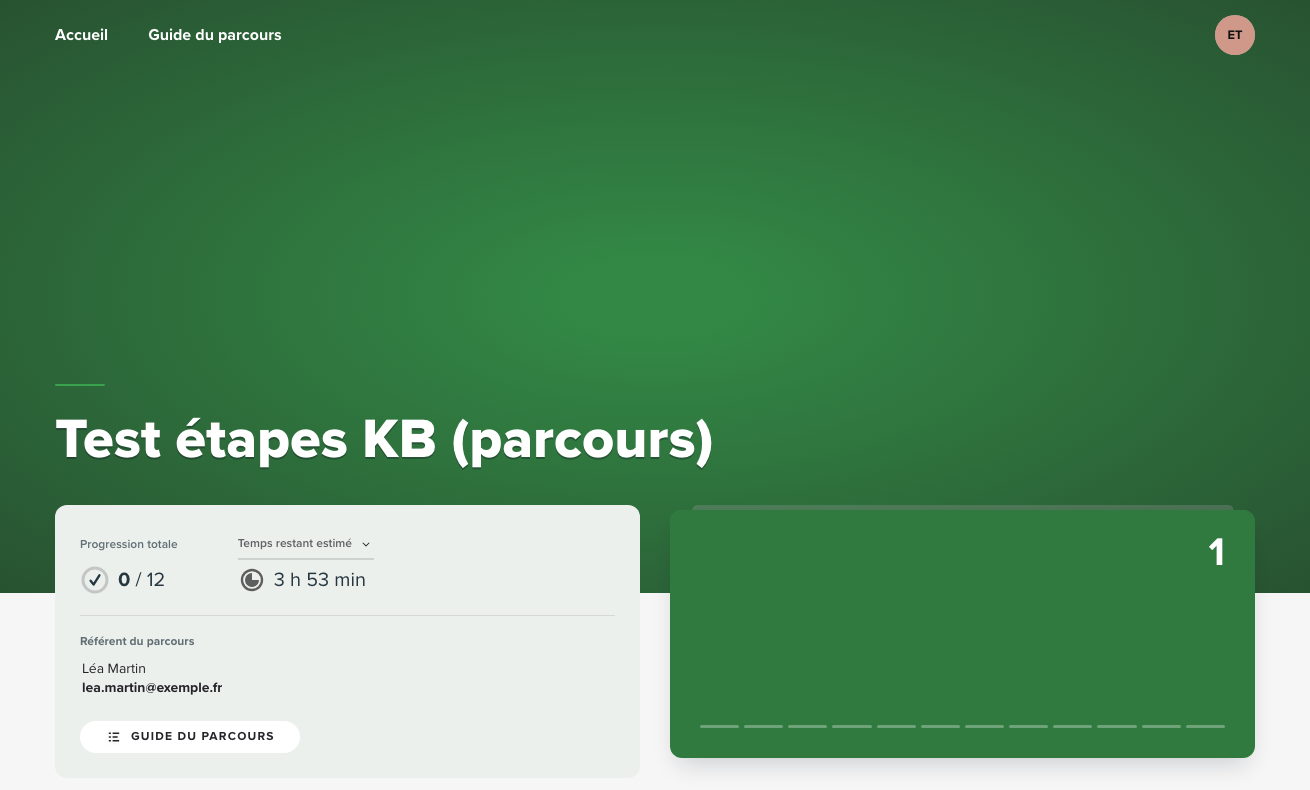
« Proposez une expérience d'apprentissage plus personnalisée. » Le modèle par défaut, le seul qui offre :
- la « Couleur principale » appliquée au parcours ;
- le choix de l'« Affichage pour l'apprenant » de chaque partie : « Libre (tuiles) » ou « Linéaire (liste) » ;
- le menu « Accueil » / « Guide du parcours » côté apprenant ;
- le Macro Adaptive (si l'option est activée sur votre compte) ;
- une expérience présentée comme accessible.
Cliquez sur l'image pour l'ouvrir dans un nouvel onglet.
Dark
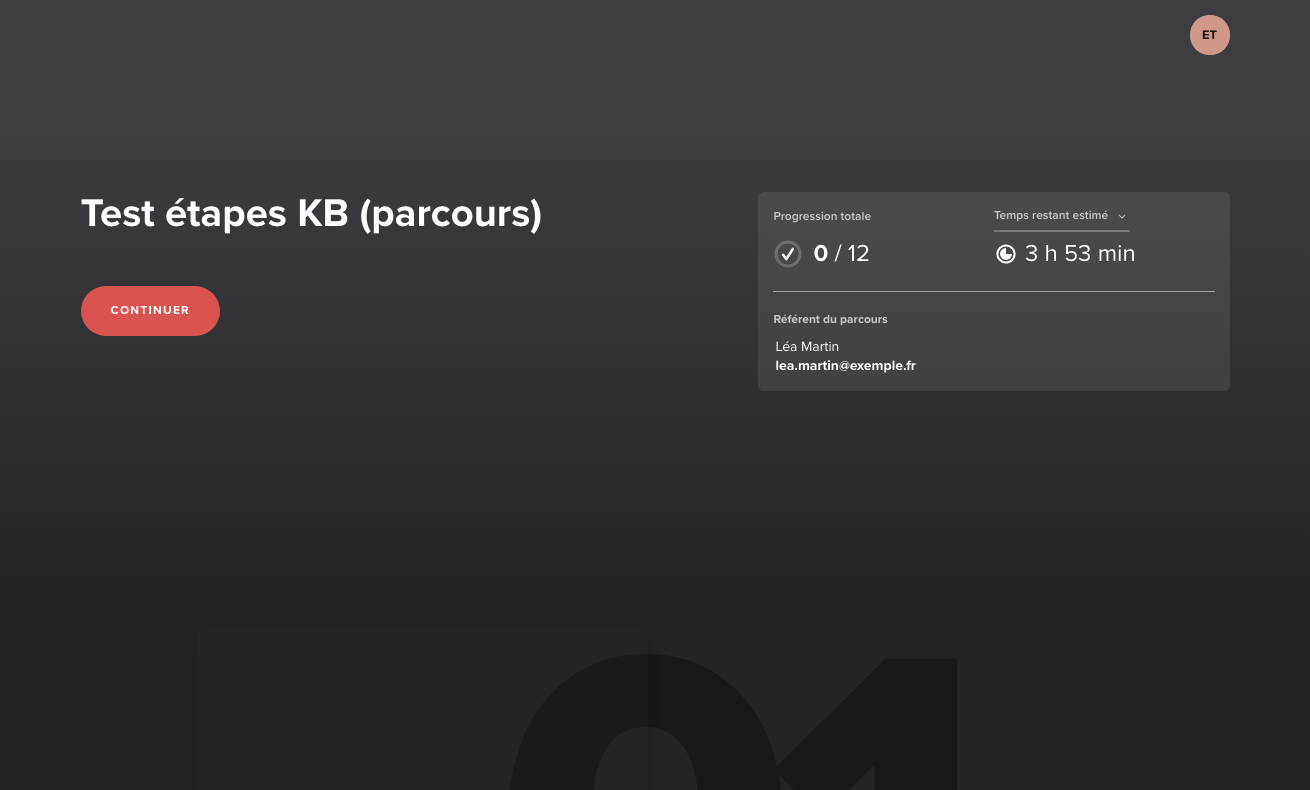
« Mettez en valeur vos contenus graphiques avec un modèle sombre et minimaliste. » Interface sombre, aux accents rouges.
Cliquez sur l'image pour l'ouvrir dans un nouvel onglet.
Light
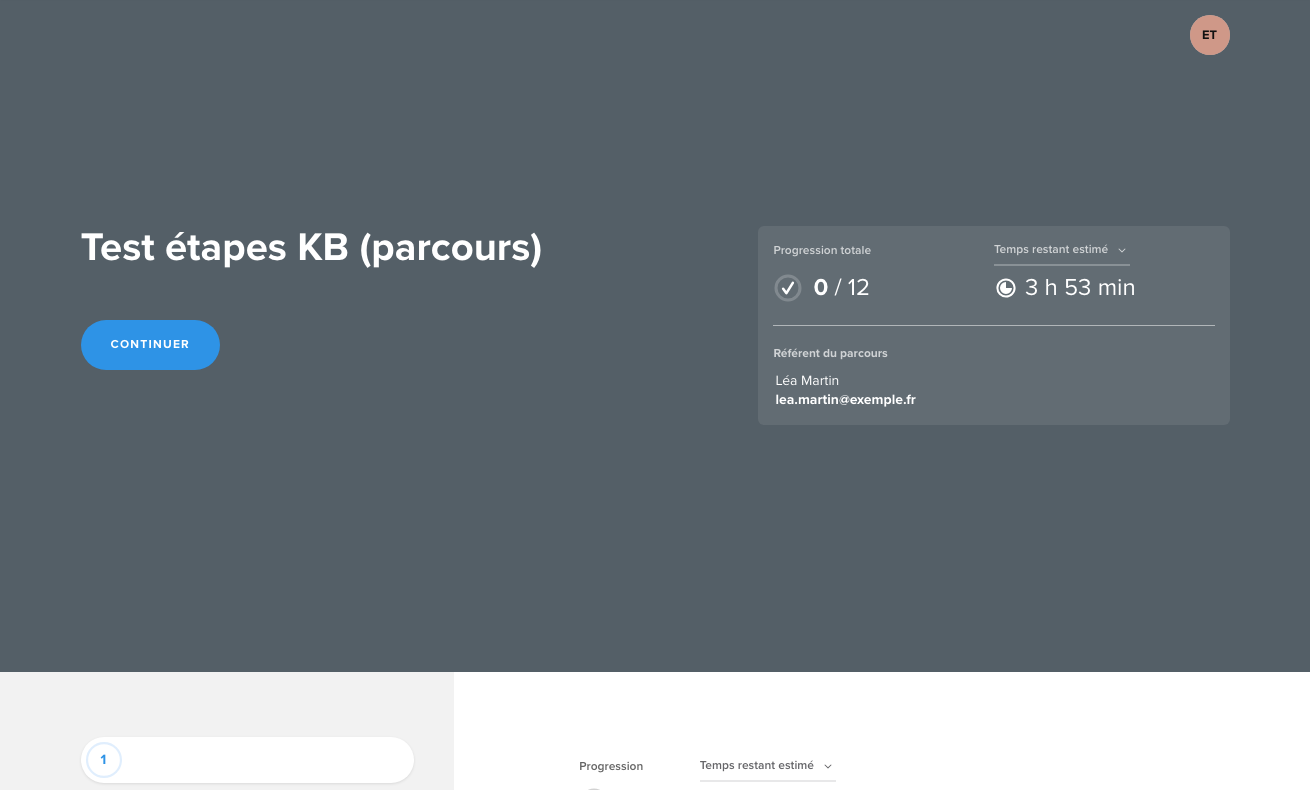
« Plongez directement l'apprenant au coeur de votre parcours avec une navigation linéaire. » Bandeau gris-bleu, puis le plan des parties à gauche et les étapes à droite.
Cliquez sur l'image pour l'ouvrir dans un nouvel onglet.
Carrousel
« Grâce à une navigation horizontale, mettez en valeur les grandes thématiques de votre parcours. » Les parties s'affichent en grandes cartes que l'apprenant fait défiler horizontalement.
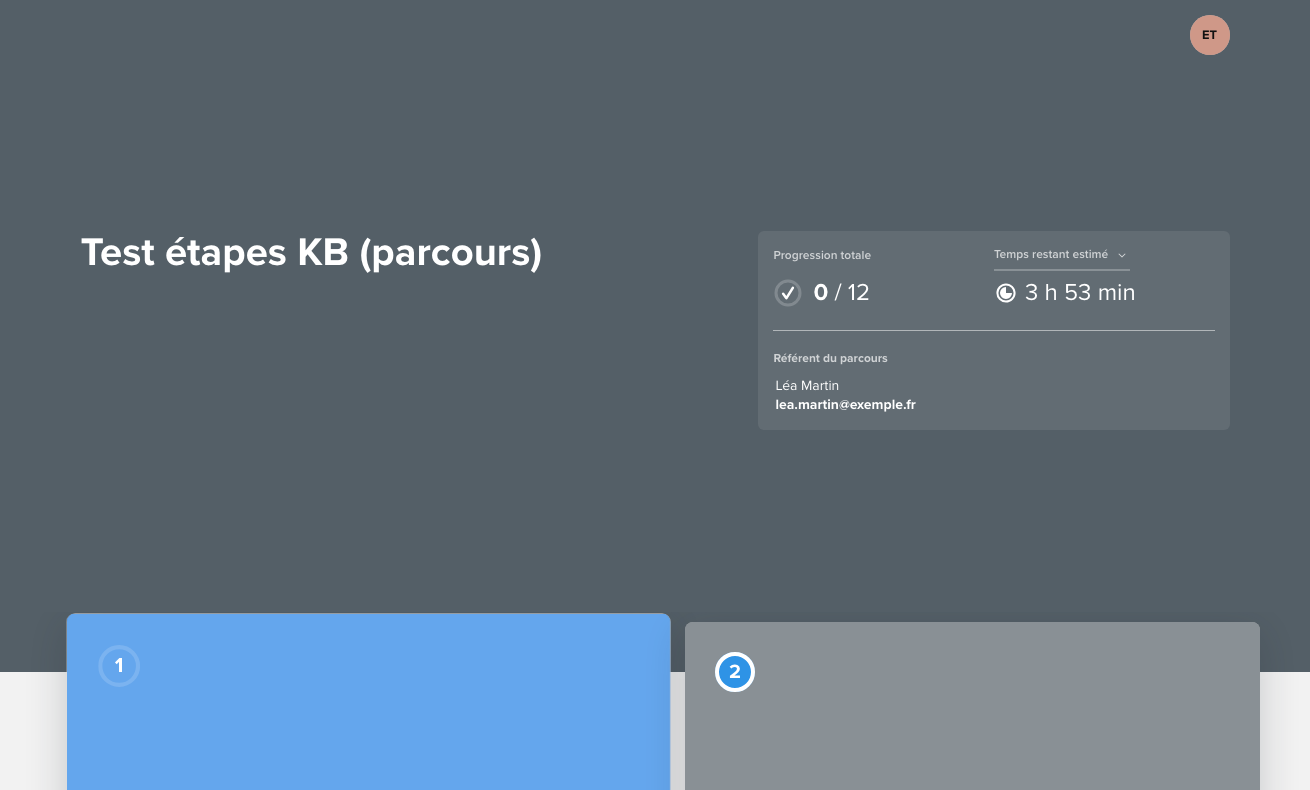
Cliquez sur l'image pour l'ouvrir dans un nouvel onglet.
Ce qui change selon le modèle
| Odyssey | Dark | Light | Carrousel | |
| Couleur principale appliquée | Oui | Non (rouge) | Non (bleu) | Non (bleu) |
| Référent du parcours affiché | Oui | Oui | Oui | Oui |
| « Affichage pour l'apprenant » des parties (tuiles ou liste) | Oui | Non | Non | Non |
| « Guide du parcours » | Oui | Non | Non | Non |
| Macro Adaptive | Oui | Non | Non | Non |
⚠️ Le champ « Couleur principale » reste affiché dans l'éditeur avec les modèles Dark, Light et Carrousel, mais la couleur choisie ne s'applique pas côté apprenant.
Questions fréquentes
Quand modifier le modèle d'un parcours ?
À tout moment, depuis la page d'accueil du parcours (champ « Modèle »).
Peut-on activer le Macro Adaptive avec tous les modèles ?
Non, seulement avec Odyssey.
Le changement de modèle modifie-t-il les contenus du parcours ?
Non. Le modèle change l'affichage et certaines fonctionnalités ; les parties, les étapes et la progression des apprenants sont conservées.