
Sur Teach Up, plusieurs rôles sont disponibles, chacun déterminant ce que l'utilisateur peut faire sur la plateforme. Ce guide vous aidera à comprendre les différents rôles, leurs permissions, et leur hiérarchie afin de maximiser l'utilisation de Teach Up.
Sommaire
- Administrateur
- Responsable de Département
- Propriétaire
- Auteur
- Résumé des rôles et des accès
- Et ensuite ?
- Questions fréquentes
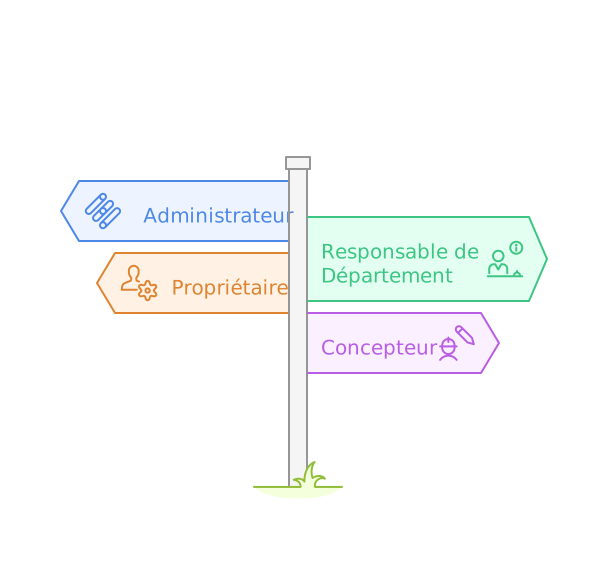
Administrateur
L'Administrateur est la personne qui dispose de tous les droits sur la plateforme. Ce rôle a un accès complet à toutes les fonctionnalités et peut effectuer n'importe quelle action.
Ce qu'il peut faire :
- toutes les actions des responsables de départements, propriétaires, et auteurs (détaillées ci-dessous).
- créer, renommer et supprimer des départements : gérer la structure organisationnelle de la plateforme.
- ajouter et gérer les utilisateurs sur l'espace de conception Teach Up : Administrateurs, Auteurs, Responsables de Départements, et Propriétaires.
- ajouter, gérer les apprenants et créer des groupes (fonctionnalité disponible avec l'abonnement Platform)
- accéder à l’onglet de gestion de l’abonnement : superviser et modifier les abonnements.
- supprimer des participations depuis le tableau de bord de toutes les activités présentes dans le studio.
Responsable de Département
Le Responsable de Département est un auteur avec des droits supplémentaires pour gérer un département spécifique.
Ce qu'il peut faire :
- toutes les actions d’un auteur.
- ajouter des auteurs et les rattacher à ses départements depuis l'onglet « Auteurs » (menu « Départements attachés »). Il ne peut pas modifier leur rôle.
- gérer le contenu : superviser et éditer le contenu de son département.
- supprimer des participations depuis le tableau de bord de toutes les activités présentes dans son ou ses départements.
- ajouter des apprenants depuis l'onglet « Apprenants » (abonnement Platform). Sans l'option « Départements apprenants », il voit tous les apprenants de l'espace.
- rattacher des apprenants à des groupes existants avec « Sélectionner des groupes », un par un ou plusieurs à la fois, et retirer un apprenant d'un groupe.
Il ne peut pas créer, modifier ni supprimer de groupes d'apprenants, ni créer, renommer ou supprimer des départements : c'est réservé aux administrateurs. Il n'a pas accès à l'onglet « Départements ».
Propriétaire
Le Propriétaire est un auteur avec des droits spéciaux pour une activité spécifique.
Ce qu'il peut faire :
- toutes les actions d’un Auteur.
- rendre une activité privée : protéger l'accès à une activité spécifique.
- recevoir des notifications : être informé lorsque qu'un administrateur accède à son activité lorsque cette dernière est en mode privé.
- modérer un mur de contribution : contrôler les interactions dans ses modules.
- supprimer des participations depuis le tableau de bord, de toutes les activités dont il est propriétaire.
- supprimer des participations depuis le tableau de bord de toutes les activités dont il est propriétaire
Auteur
L'Auteur est responsable de la création et de la gestion du contenu. Ses permissions peuvent être restreintes à certains départements.
Ce qu'il peut faire :
- créer et modifier du contenu : gérer les modules et activités dans les départements auxquels il est rattaché.
- assigner des activités : distribuer des activités aux apprenants depuis l’onglet « diffuser » de chacune de ses activités.
Résumé des rôles et des accès
| Rôle (par ordre hiérarchique) | Créé par | Actions possibles |
|---|---|---|
| Administrateur | Un Administrateur | - Créer, renommer et supprimer des départements - Ajouter des Administrateurs, Auteurs, Responsables de Départements, Propriétaires - Accéder à l’onglet de gestion de l’abonnement - Créer des groupes d'apprenants (abonnement Platform) + Toutes les actions des Responsables de départements, Propriétaires, et Auteurs. |
| Responsable de Département | Un Administrateur |
- Ajouter des auteurs et les rattacher à ses départements - Supprimer les résultats d'apprenants sur les activités dans le département |
| Propriétaire | Un Administrateur ou un Responsable de département |
- Rendre une activité privée - Supprimer les résultats d'apprenants sur les activités dont il est propriétaire |
| Auteur | Un Administrateur ou un Responsable de département | - Créer et modifier des activités Teach Up dans son / ses départements - Assigner des activités depuis l’onglet « diffuser » de ces dernières. |
Et ensuite ?
 | Gérez les auteurs Ajoutez des auteurs à votre studio et gérez-les. Gérer les auteurs → |
 | Gérez les apprenants et les groupes Ajoutez vos apprenants, rangez-les en groupes et attribuez-leur des activités. Gérer les apprenants → |
 | Organisez vos départements Structurez votre studio en sous-studios autonomes. Gérer les départements → |
Questions fréquentes
Comment modifier le propriétaire d'une activité ?
Le propriétaire d'une activité est par défaut le créateur de celle-ci. Pour le modifier :
- Sélectionnez les trois petits points à côté de l'activité concernée.
- Cliquez sur "Modifier le propriétaire".
Pourquoi une activité n'a-t-elle pas de propriétaire ?
Il existe deux possibilités qui expliquent qu'une activité n'ait pas de propriétaire :
- L'auteur a changé de département, et l'activité n'appartient plus à ce département, entraînant la perte de propriété.
- L'auteur a été supprimé du compte Teach Up.
Que se passe-t-il si je supprime un auteur ?
La suppression d'un auteur n'affecte pas les activités existantes. Elles resteront dans le studio, mais sans propriétaire attitré.
Existe t-il un rôle de manager / administrateur d’une formation en particulier, pour diffuser et suivre une formation sans accès de conception ?
Pour le moment, ce type de rôle n'existe pas sur Teach Up.
Un responsable de département peut-il ajouter des apprenants ou gérer des groupes ?
Il peut ajouter des apprenants depuis l'onglet « Apprenants », avec le bouton « Nouveau » (abonnement Platform). Il peut aussi rattacher des apprenants à des groupes existants avec « Sélectionner des groupes », un par un ou plusieurs à la fois, et retirer un apprenant d'un groupe. En revanche, il ne peut pas créer, modifier ni supprimer de groupes : seuls les administrateurs ont le bouton « Créer un groupe ». Voir Gérer les apprenants et les groupes.
Comment retirer le mode privé d'un module quand on est administrateur sans en être le propriétaire ?
Un administrateur peut changer la visibilité d'un module privé, même s'il n'en est pas le propriétaire :
- Dans le studio, ouvrez le module.
- La fenêtre « Visibilité privée » s'affiche : cliquez sur « Ouvrir quand même ». Le propriétaire est prévenu par e-mail de cette ouverture.
- Sous « Visibilité », cliquez sur « Privée : Visible uniquement par vous et par les administrateurs de l'équipe. » La mention devient « Publique : Visible par toute l'équipe. »
- Cliquez sur « Revenir au studio » pour enregistrer. Si vous rechargez la page ou fermez l'onglet sans passer par ce bouton, le changement n'est pas conservé.
La même manipulation permet de rendre privé un module public.