.png?width=47&height=30&name=Logo-symbol%20(1).png)
Le lien de validation vous permet de faire relire un module ou une évaluation par votre client, un expert ou vos collègues avant sa diffusion. Les validateurs parcourent les écrans sans avoir besoin d'un compte Teach Up, indiquent pour chaque écran s'il est validé ou à modifier et proposent des améliorations. Vous retrouvez ensuite tous leurs retours au même endroit pour corriger votre contenu.
Sommaire
- Accéder au lien de validation
- Paramétrer le lien de validation
- Partager le lien de validation
- Relire un contenu en tant que validateur
- Traiter les retours en tant qu'auteur
- Ce que les validateurs voient
- Remettre à zéro le lien de validation
- Questions fréquentes
Accéder au lien de validation
- Ouvrez le module ou l'évaluation concerné.
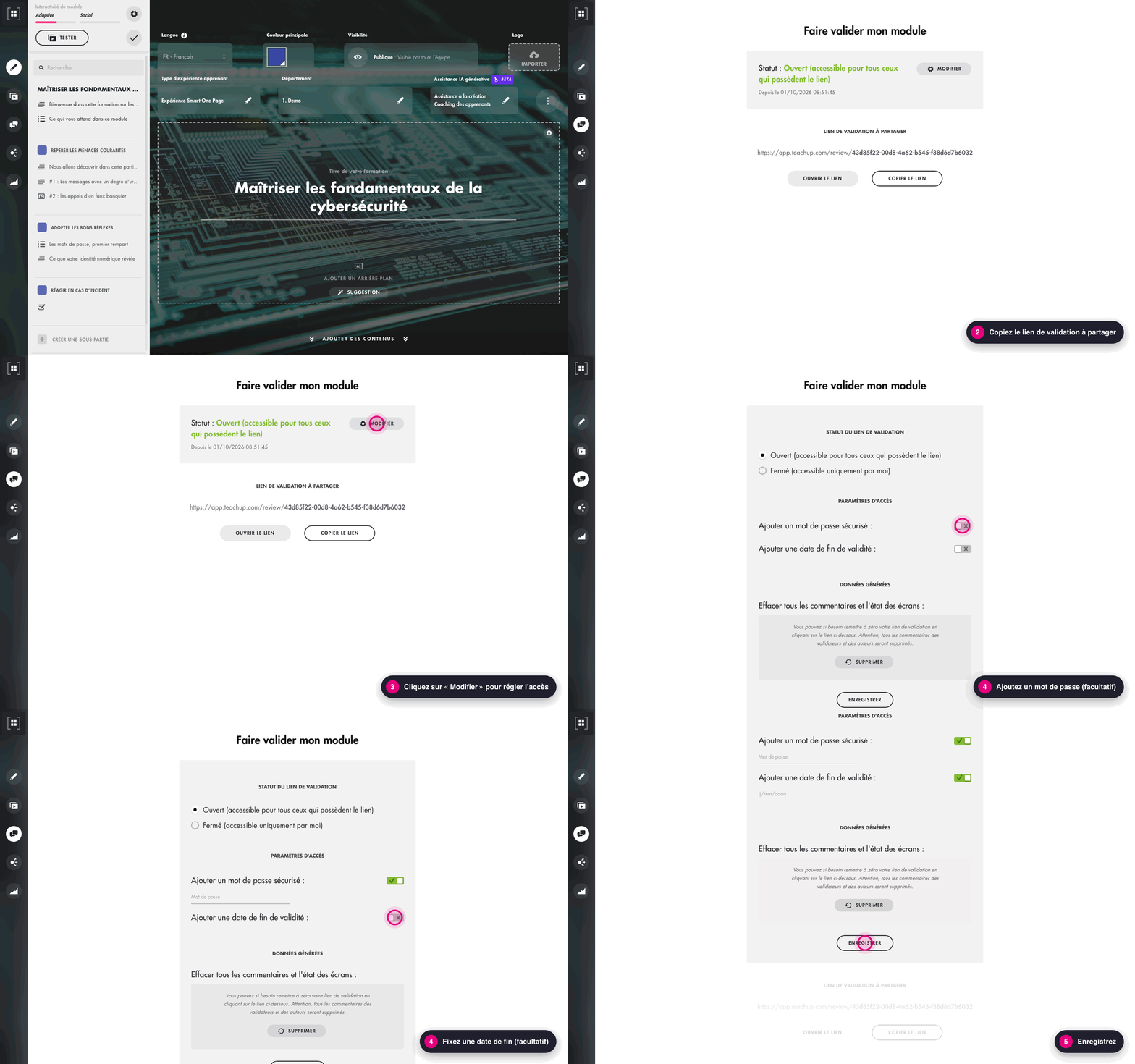
- Dans le menu de gauche, cliquez sur « 3. Faire valider ».
La page « Faire valider mon module » s'affiche. Vous y trouvez :
- le statut du lien (ouvert ou fermé) et le bouton « Modifier » pour le paramétrer ;
- le lien de validation à partager, avec les boutons « Ouvrir le lien » et « Copier le lien ».
Cliquez sur l'image pour l'ouvrir dans un nouvel onglet
Paramétrer le lien de validation
Sur la page « Faire valider mon module », cliquez sur « Modifier » pour accéder aux paramètres. Une fois vos réglages faits, cliquez sur « Enregistrer ».
Ouvrir ou fermer le lien
Sous « Statut du lien de validation », choisissez :
- « Ouvert » : le lien est accessible à toutes les personnes qui le possèdent ;
- « Fermé » : le lien n'est accessible que par vous.
Vous choisissez ainsi le moment où la relecture commence et celui où elle s'arrête.
Ajouter un mot de passe
- Sous « Paramètres d'accès », activez l'interrupteur « Ajouter un mot de passe sécurisé ».
- Saisissez le mot de passe dans le champ Mot de passe.
- Cliquez sur « Enregistrer ».
Pensez à communiquer ce mot de passe aux validateurs avec le lien. Vous pouvez le modifier à tout moment.
Ajouter une date de fin de validité
- Activez l'interrupteur « Ajouter une date de fin de validité ».
- Saisissez la date souhaitée (jj/mm/aaaa).
- Cliquez sur « Enregistrer ».
Une fois cette date passée, le lien n'est plus accessible.
Partager le lien de validation
- Sur la page « Faire valider mon module », cliquez sur « Copier le lien ».
- Envoyez le lien aux validateurs par e-mail ou via votre outil de communication habituel.
Vérifiez que le statut du lien est bien « Ouvert » avant de le partager. Si vous avez ajouté un mot de passe, transmettez-le aussi.
Relire un contenu en tant que validateur
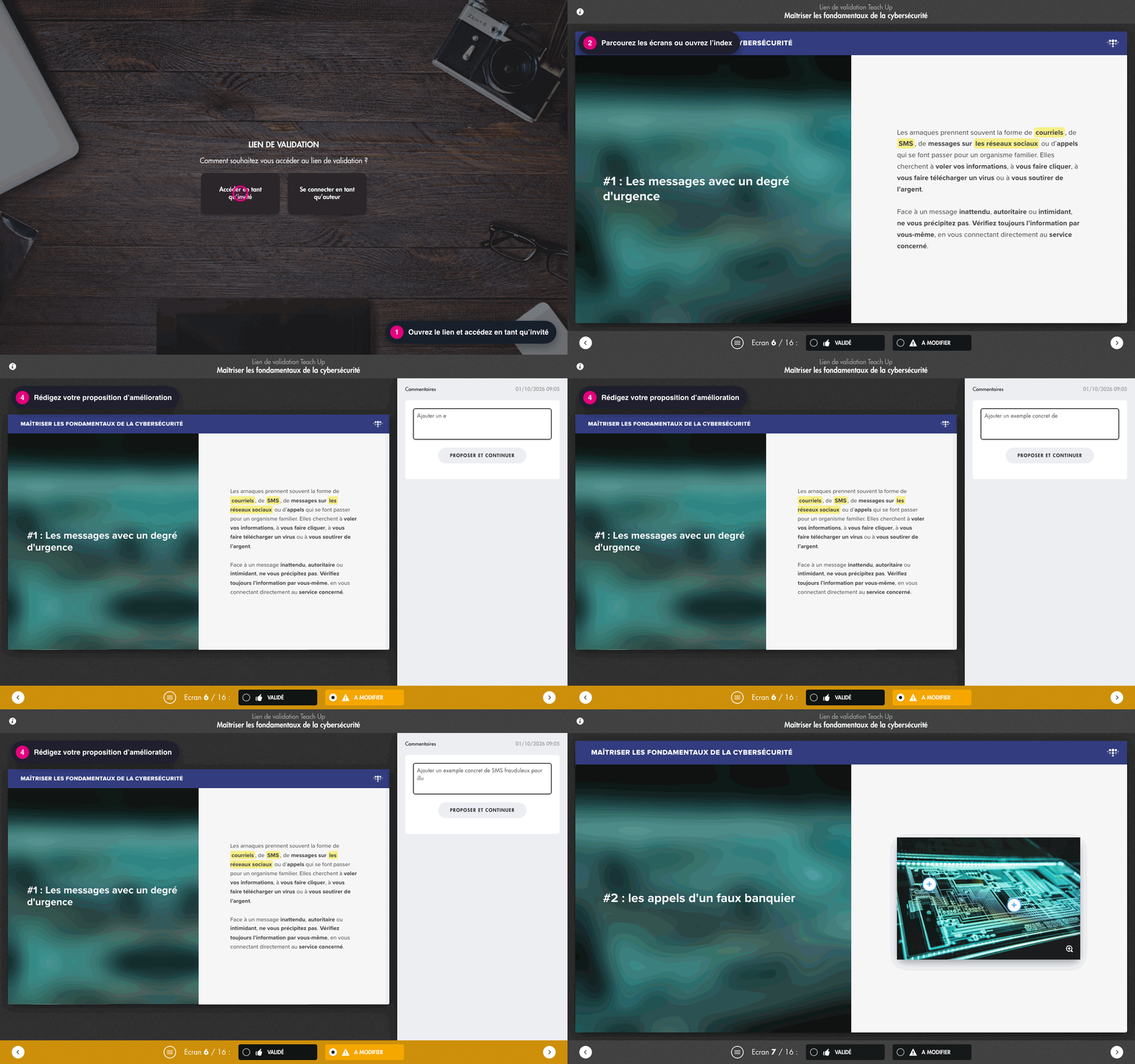
En ouvrant le lien, le validateur voit la question « Comment souhaitez-vous accéder au lien de validation ? » et choisit « Accéder en tant qu'invité ». Aucun compte Teach Up n'est nécessaire.
Cliquez sur l'image pour l'ouvrir dans un nouvel onglet
Le validateur peut ensuite :
- Parcourir les écrans avec les flèches en bas de l'écran, ou ouvrir l'index (icône ☰) pour aller directement à un écran.
- Indiquer un statut pour chaque écran : « Validé » ou « À modifier ».
- S'il choisit « À modifier », rédiger sa remarque dans le champ Rédiger ici votre proposition d'amélioration, à droite de l'écran.
- Cliquer sur « Proposer et continuer » : la proposition est enregistrée et l'écran suivant s'affiche.
Traiter les retours en tant qu'auteur
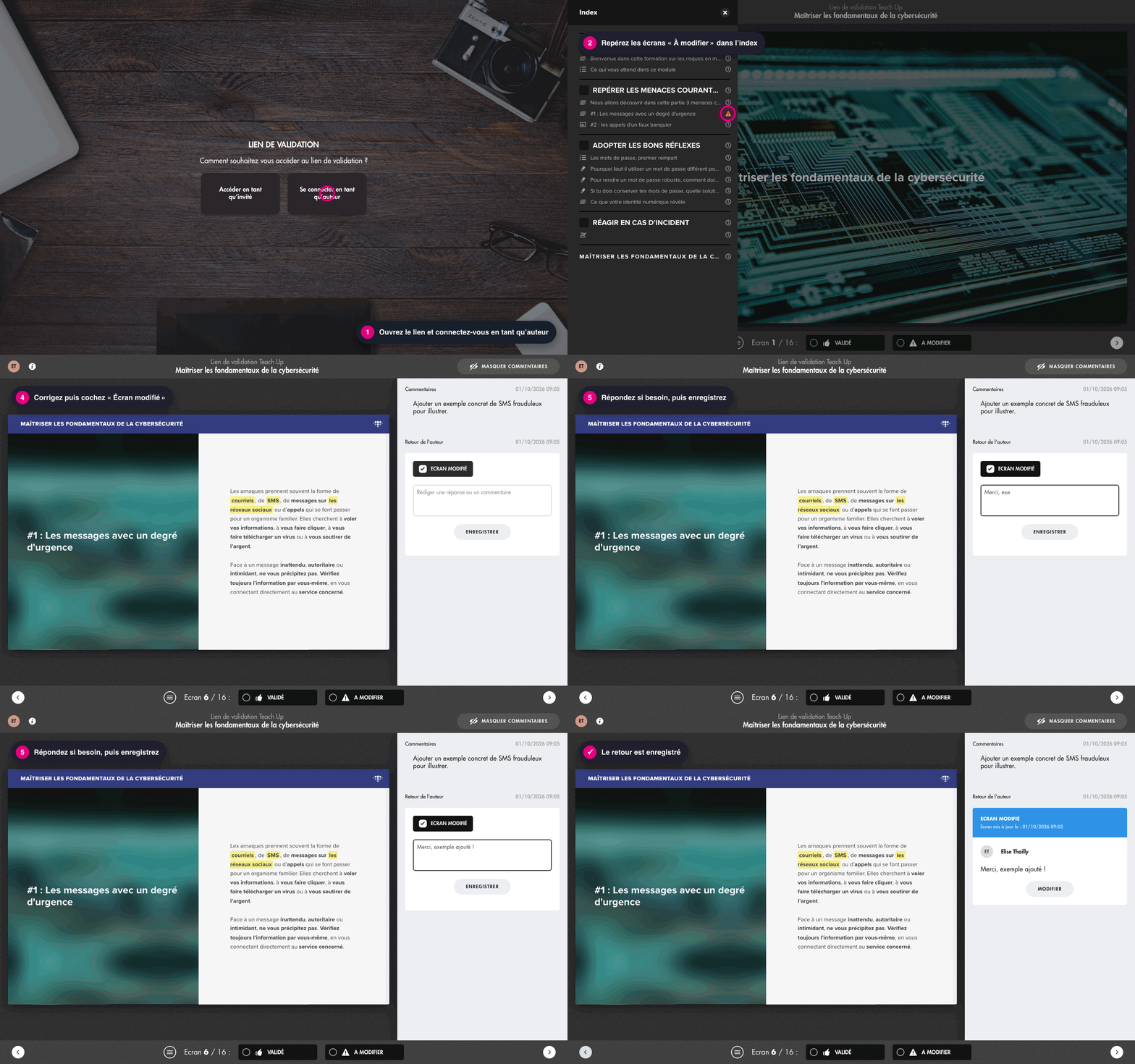
- Ouvrez le lien de validation (bouton « Ouvrir le lien » sur la page « Faire valider mon module ») et choisissez « Se connecter en tant qu'auteur ».
- Ouvrez l'index (icône ☰) : les écrans marqués « À modifier » sont signalés par une icône ⚠. Les écrans sans retour gardent l'icône horloge.
- Cliquez sur un écran pour lire les commentaires des validateurs dans la colonne de droite.
- Corrigez l'écran dans votre module, puis revenez sur le lien de validation et cochez « Écran modifié » dans le bloc « Retour de l'auteur ».
- Si besoin, répondez au validateur dans le champ Rédiger une réponse ou un commentaire.
- Cliquez sur « Enregistrer ».
L'écran affiche alors la mention « Écran modifié » avec la date de mise à jour, ce qui permet aux validateurs de savoir que leur remarque a été prise en compte. Le bouton « Masquer commentaires », en haut à droite, permet de relire l'écran sans la colonne des commentaires.
Cliquez sur l'image pour l'ouvrir dans un nouvel onglet
Ce que les validateurs voient
Le lien de validation affiche tous les écrans du contenu, dans l'ordre. Les validateurs se concentrent sur le fond : la structure, les textes et la cohérence d'ensemble.
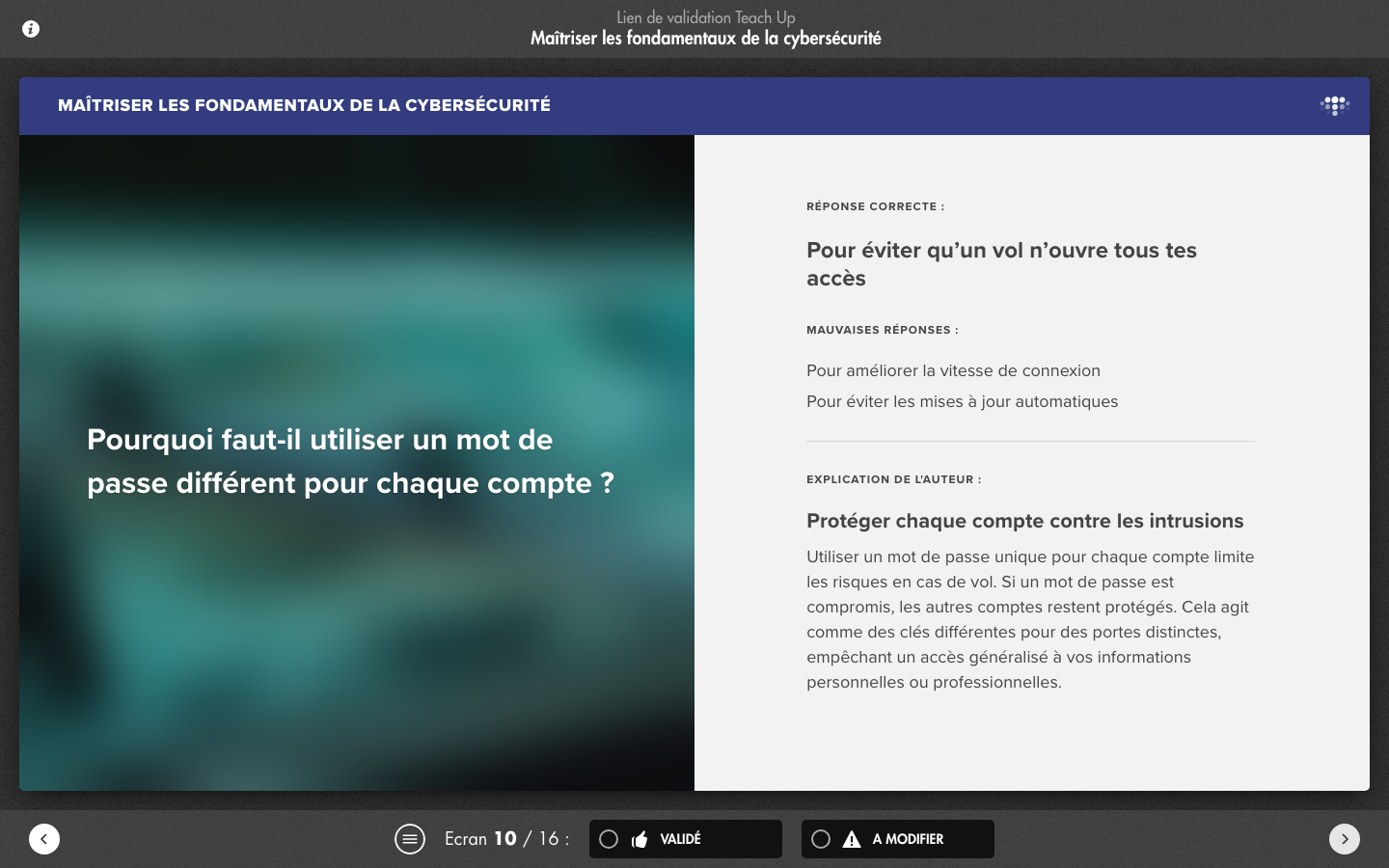
Les questions, sondages et entraînements ne sont pas jouables dans le lien de validation : ils s'affichent sous forme de fiche de relecture. Pour une question, le validateur voit ainsi la réponse correcte, les mauvaises réponses et l'explication de l'auteur.
Cliquez sur l'image pour l'ouvrir dans un nouvel onglet
Pour vérifier le rendu des activités telles que les apprenants les verront, utilisez plutôt le bouton « Tester ».
Remettre à zéro le lien de validation
Pour lancer une nouvelle série de relectures sur une base propre :
- Sur la page « Faire valider mon module », cliquez sur « Modifier ».
- Sous « Données générées », à la ligne « Effacer tous les commentaires et l'état des écrans », cliquez sur « Supprimer ».
- Confirmez en cliquant sur « Effacer les données ».
Le message « La validation a été réinitialisée » s'affiche. Tous les commentaires des validateurs et des auteurs, ainsi que les statuts des écrans (« Validé », « À modifier »), sont supprimés. Votre contenu, lui, n'est pas modifié, et le lien reste le même.
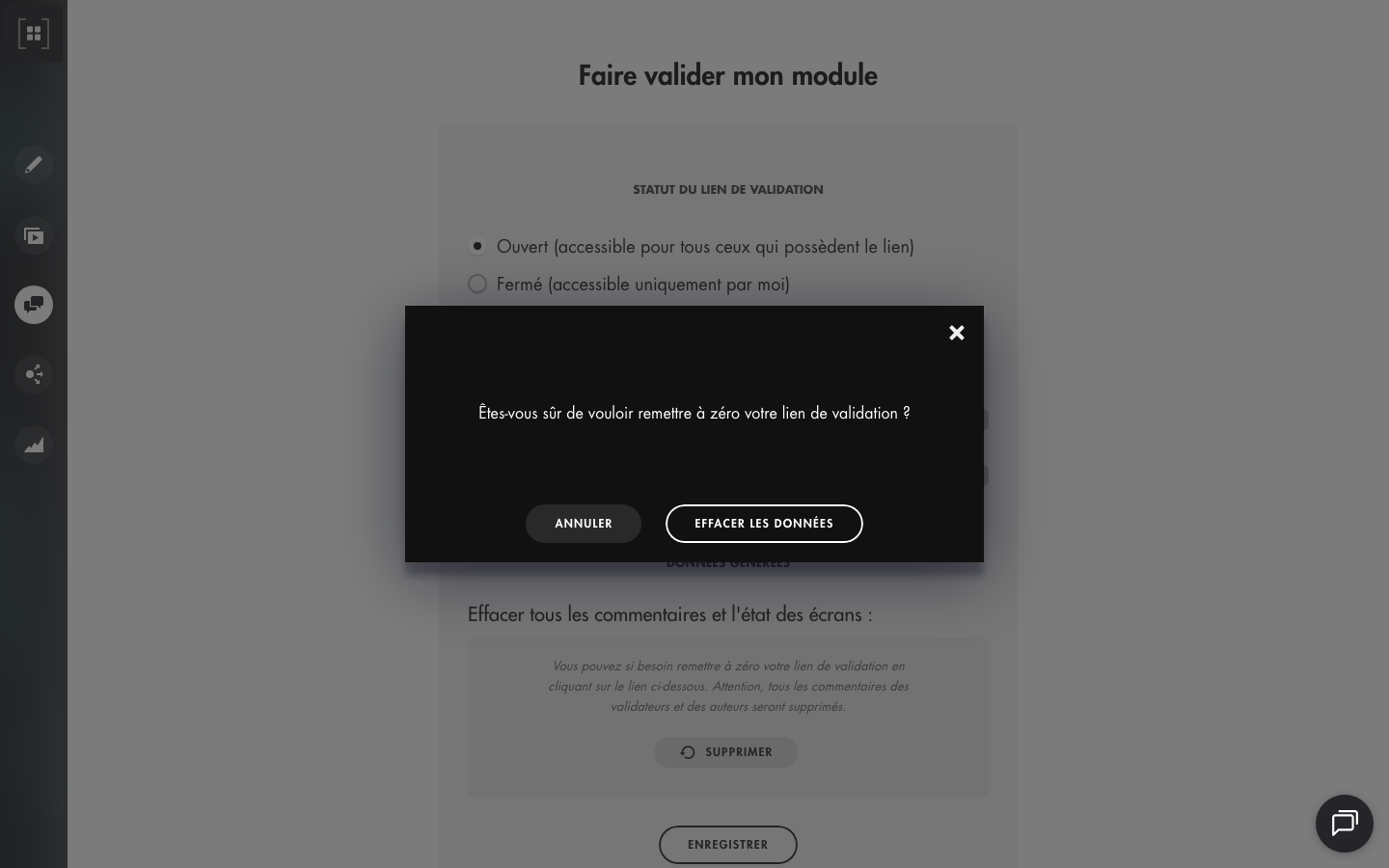
Cliquez sur l'image pour l'ouvrir dans un nouvel onglet
Cette action est définitive : les commentaires supprimés ne peuvent pas être récupérés.
Questions fréquentes
Les validateurs ont-ils besoin d'un compte Teach Up ?
Non. Ils choisissent « Accéder en tant qu'invité » et relisent le contenu sans se connecter. Si vous avez ajouté un mot de passe, ils devront le saisir.
Les validateurs voient-ils mes dernières modifications ?
Oui. Le lien de validation affiche toujours la dernière version de votre contenu : inutile de renvoyer un nouveau lien après vos corrections.
Pourquoi ne puis-je pas proposer d'amélioration quand je suis connecté en tant qu'auteur ?
En tant qu'auteur, vous répondez aux commentaires des validateurs dans le bloc « Retour de l'auteur ». Pour déposer vous-même une proposition d'amélioration, ouvrez le lien en choisissant « Accéder en tant qu'invité ».
Est-il possible de faire valider un parcours complet ?
Non, un parcours ne peut pas être validé dans son ensemble. Partagez le lien de validation de chaque module qui compose le parcours pour recueillir des retours.
Pourquoi les validateurs ne peuvent-ils pas jouer les activités ?
Le lien de validation sert à relire le contenu. Les questions, sondages et entraînements y apparaissent sous forme de fiche (réponses et explication) plutôt qu'en version jouable. Pour tester l'expérience apprenant, utilisez le bouton « Tester ».