
Les départements dans Teach Up permettent de structurer un studio en plusieurs sous-studios autonomes, appelés « départements ». Chaque département fonctionne comme une entité indépendante, composée des éléments suivants :
- des auteurs pouvant être affectés exclusivement à ce département ou à plusieurs autres.
- des activités créées dans Teach Up telles que les modules, les évaluations et les parcours.
Cette organisation est particulièrement utile pour les équipes travaillant conjointement sur un même studio, car elle permet à chaque équipe de retrouver uniquement ses activités, facilitant ainsi la gestion et la collaboration. De plus, les départements aident à restreindre l’accès aux modifications sur certaines productions, garantissant une meilleure sécurité des contenus et une organisation optimisée.
Seuls les administrateurs du compte peuvent créer, renommer et supprimer des départements. Les responsables de départements n'ont pas accès à l'onglet « Départements » : ils peuvent seulement rattacher des auteurs aux départements qui leur sont disponibles, depuis l'onglet « Auteurs ».
Sommaire
- Créer un nouveau département
- Attacher des départements aux auteurs
- Rattacher des activités à un département
- Retrouver les activités d'un département
- Renommer un département
- Supprimer un département
- Questions fréquentes
Cette fonctionnalité est disponible pour les détenteurs de l'option « Départements ».
Créer un nouveau département
Par défaut, à l’activation des départements, un seul département est présent : « Dpt. 01 ». Tous les auteurs et les activités sont initialement regroupés dans ce département.
Pour créer un nouveau département, suivez les étapes ci-dessous :
- Rendez-vous sur l'onglet « Départements »
 .
. - Cliquez sur « Nouveau département ».
- Dans la fenêtre « Ajouter un département », saisissez le nom dans le champ « Nom du département » (vous pourrez le renommer plus tard).
- Cliquez sur « Confirmer ».
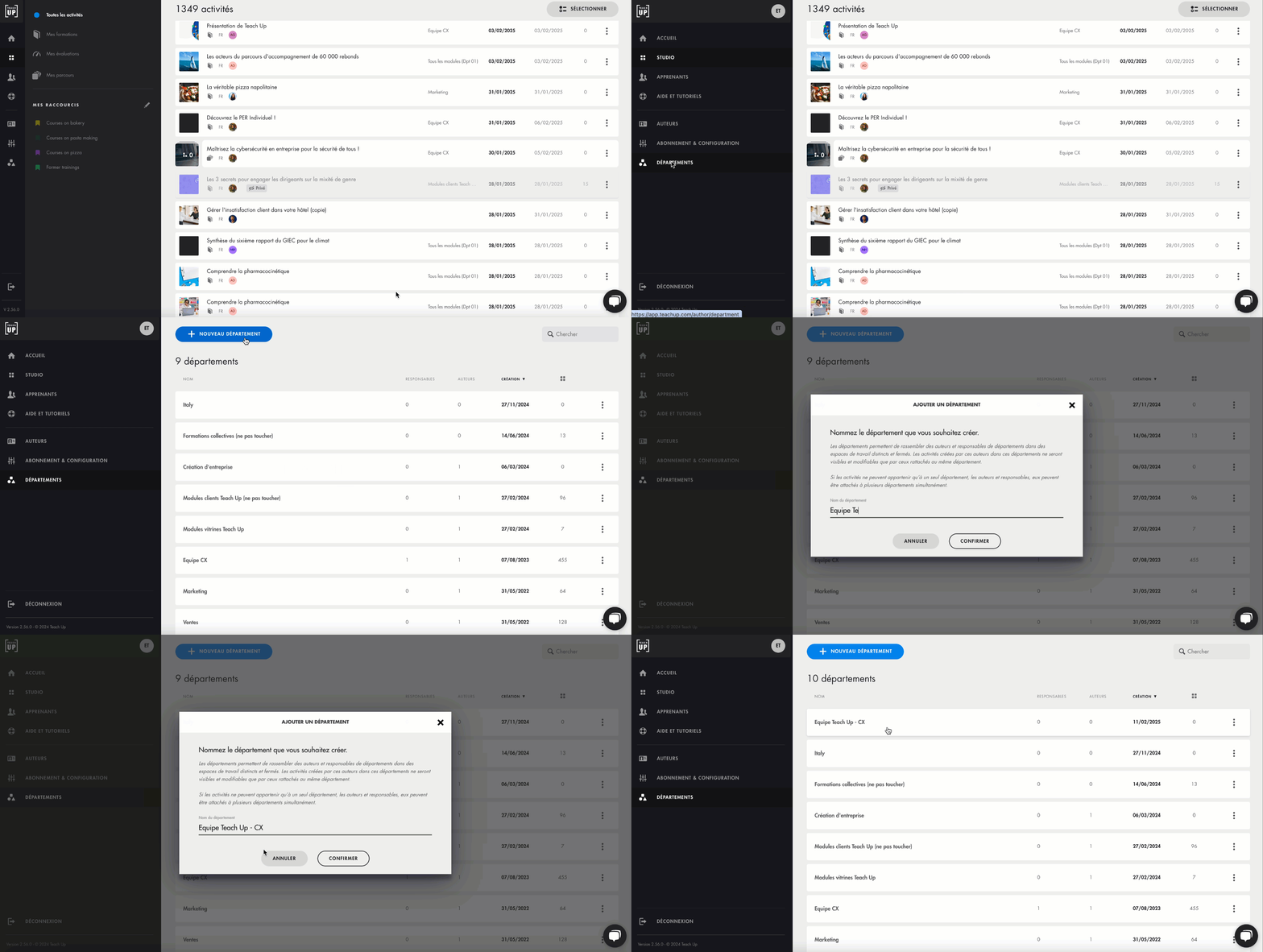

Une fois créé, le département apparaît dans la liste. Par défaut, il est vide : vous devez l’attacher à un ou plusieurs auteurs pour l'utiliser.
Attacher des départements aux auteurs
Attacher des départements à un seul auteur
Pour attacher des départements à un seul auteur, suivez les étapes ci-dessous :
- Rendez-vous dans l’onglet « Auteurs » situé dans le menu de la page d’accueil.
- Sur la ligne de l'auteur à rattacher, cliquez sur les trois points
 à droite de sa ligne.
 - Sélectionnez « Départements attachés » dans le menu.
- Dans la fenêtre « Attacher au département », cochez un ou plusieurs départements.
- Cliquez sur « Confirmer » pour valider.
L'auteur aura alors accès aux activités créées dans les départements sélectionnés.
Si vous retirez un auteur d'un département, il perd la propriété des modules qui lui appartiennent dans ce département.
Les responsables de départements peuvent eux aussi rattacher des auteurs, parmi les départements qui leur sont disponibles.
Attacher des départements à plusieurs auteurs
Pour attacher des départements à plusieurs auteurs, suivez les étapes ci-dessous :
- Dans l'onglet « Auteurs », cliquez sur « Sélectionner » en haut à droite de la liste des auteurs, puis cochez les auteurs à rattacher à des départements.
- Cliquez sur l’icône « Modifier les départements » en haut à droite de votre sélection.
- Sélectionnez les départements à rattacher, puis cliquez sur « Confirmer ».
Rattacher des activités à un département
Pour rattacher un module, un parcours ou une évaluation à un département, suivez les étapes ci-dessous :
- Dans le menu, cliquez sur « Studio ».
- Sur la ligne de l’activité à déplacer, cliquez sur les trois points à droite.
- Sélectionnez « Département attaché » .
- Dans la fenêtre « Attacher au département », choisissez le département.
- Cliquez sur « Confirmer ».
Une activité (module, évaluation ou parcours) ne peut être rattachée qu’à un seul département.
En changeant le département d'une activité, elle perd son propriétaire s'il n'appartient pas au nouveau département, ainsi que les labels du département d'origine.
Retrouver les activités d'un département
La colonne « Département » de la liste des activités indique le département de chaque activité. Pour n'afficher que les activités d'un département :
- Dans le menu, cliquez sur « Studio ».
- Cliquez sur « Filtrer ».
- Dans le champ « Départements », cliquez sur « Choisir » et sélectionnez le département.
- Cliquez sur « Appliquer ».
Renommer un département
Pour renommer un département, suivez les étapes ci-dessous :
- Rendez-vous dans l’onglet « Départements » .
- Sur la ligne du département, cliquez sur les trois points à droite.
- Sélectionnez « Renommer »
 .
. - Dans la fenêtre « Renommer un département », saisissez le nouveau nom dans le champ « Nom du département ».
- Cliquez sur « Confirmer ».
Supprimer un département
Un département ne peut être supprimé que s'il est vide : aucune activité, aucun auteur et aucun responsable de département ne doit y être rattaché. Sinon, « Supprimer ce département » est grisé dans le menu.
Rattachez d'abord ses activités à un autre département (voir Rattacher des activités à un département), puis retirez-en les auteurs et les responsables (voir Attacher des départements aux auteurs).
Pour supprimer un département vide, suivez les étapes ci-dessous :
- Rendez-vous dans l’onglet « Départements » .
- Sur la ligne du département, cliquez sur les trois points à droite.
- Sélectionnez « Supprimer ce département »
 .
. - À la question « Êtes-vous sûr de vouloir supprimer ce département ? », cliquez sur « Confirmer ».
Questions fréquentes
Qui peut créer et gérer les départements ?
Seuls les administrateurs du compte peuvent créer, renommer et supprimer des départements. Il peut y avoir plusieurs administrateurs par compte.
Les responsables de départements n'ont pas accès à l'onglet « Départements ». Ils peuvent rattacher des auteurs aux départements qui leur sont disponibles, depuis l'onglet « Auteurs ».
Pourquoi je ne vois pas l'onglet « Départements » ?
Si vous ne voyez pas l’onglet « Départements », la fonctionnalité n’est peut-être pas activée ou vous n’êtes pas administrateur du compte. Les responsables de départements et les auteurs n'ont pas cet onglet.
Peut-on renommer un département après sa création ?
Oui, avec « Renommer » (voir Renommer un département).
Que deviennent les activités d'un département quand on le supprime ?
Un département qui contient des activités ne peut pas être supprimé : aucune activité n'est donc supprimée avec lui. Rattachez d'abord chaque activité à un autre département, retirez les auteurs et les responsables, puis supprimez le département vide.
Combien de départements peut-on créer ?
Il n'y a pas de limite fixée au nombre de départements que vous pouvez créer sur votre espace Teach Up.
Un module, une évaluation ou un parcours peut-il être rattaché à plusieurs départements ?
Non, chaque activité ne peut être rattachée qu’à un seul département.
Un auteur peut-il faire partie de plusieurs départements ?
Oui, un auteur peut faire partie d'un ou plusieurs départements.