.png?width=47&height=30&name=Logo-symbol%20(1).png)
L'espace apprenant est la page d'accueil de vos apprenants sur Teach Up. Ils y retrouvent leurs Coachs Experts, les activités qui leur ont été assignées ou qu'ils ont commencées, et le catalogue des activités en libre accès. Cet article présente chaque onglet de l'espace, la façon d'y accéder et sa personnalisation.
L'espace apprenant est disponible avec l'abonnement Platform et l'option « Espace apprenant ». Si l'option n'est pas active sur votre compte, vos apprenants accèdent directement à leurs activités par les liens reçus (e-mail d'assignation ou lien d'accès direct).
Sommaire
- Accéder à l'espace apprenant
- Découvrir l'espace apprenant
- Personnaliser l'espace apprenant
- Questions fréquentes
Accéder à l'espace apprenant
L'apprenant accède à son espace :
- à l'adresse https://app.teachup.com/learner ;
- depuis un module, une évaluation ou un parcours, en cliquant sur le bouton « Retour à mon espace ».
Pour la première connexion, consultez l'article Se connecter pour la première fois sur Teach Up.
Si l'apprenant a un compte dans plusieurs organisations, le nom de l'organisation affichée apparaît en haut de l'espace (« Organisme : … »). Le bouton « Changer » permet de passer à l'espace d'une autre organisation.
Découvrir l'espace apprenant
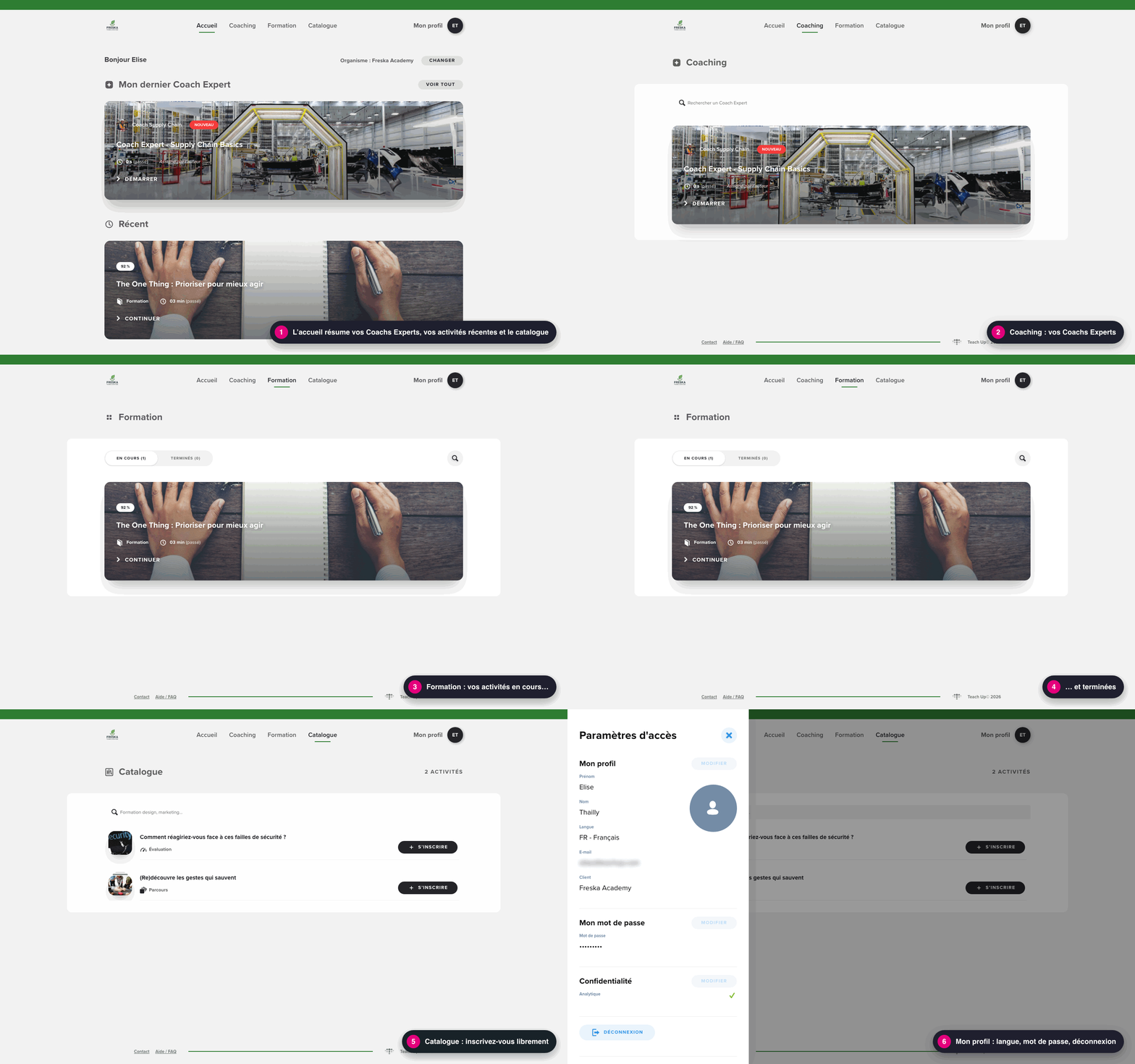
L'espace est organisé en quatre onglets, Accueil, Coaching, Formation et Catalogue, complétés par Mon profil en haut à droite.
Cliquez sur l'image pour l'ouvrir dans un nouvel onglet
Accueil
L'accueil résume l'essentiel :
- « Mon dernier Coach Expert » : le dernier Coach Expert proposé, avec le bouton « Voir tout » pour afficher tous les Coachs Experts ;
- « Récent » : la dernière activité en cours, avec le bouton « Continuer » pour la reprendre là où l'apprenant s'était arrêté ;
- « Catalogue » : le nombre d'activités accessibles librement et le bouton « Découvrir le catalogue ».
Coaching
L'onglet Coaching liste les Coachs Experts mis à disposition de l'apprenant. Pour chacun, il voit le temps déjà passé et la mention « Assigné par l'auteur » le cas échéant.
Le champ Rechercher un Coach Expert permet de retrouver un Coach Expert, et le bouton « Démarrer » d'ouvrir la conversation.
Formation
L'onglet Formation regroupe les modules, évaluations et parcours de l'apprenant, répartis en deux filtres :
- « En cours » : les activités assignées non commencées et celles en cours ;
- « Terminés » : les activités complétées.
Chaque carte affiche la progression (en %), le type d'activité (formation, évaluation ou parcours) et le temps passé. L'icône loupe permet de rechercher une activité.
En cliquant sur « Continuer » ou sur la carte, l'apprenant reprend sa progression. Une fois l'activité terminée, il peut la consulter à nouveau (certaines parties et l'écran de fin), ou la recommencer si l'auteur a activé cette option.
Catalogue
L'onglet Catalogue est disponible avec l'option « Catalogue ».
Le catalogue présente les activités en libre accès. Pour s'y inscrire, l'apprenant :
- ouvre l'onglet Catalogue (ou clique sur « Découvrir le catalogue » depuis l'accueil) ;
- parcourt les activités ou utilise le champ de recherche ;
- clique sur « S'inscrire » à côté de l'activité qui l'intéresse.
L'activité apparaît ensuite dans l'onglet Formation, filtre « En cours ».
👉 Pour ajouter une activité au catalogue, consultez l'article Ajouter un module, une évaluation ou un parcours au catalogue.
Mon profil
En cliquant sur « Mon profil », en haut à droite, l'apprenant ouvre le panneau « Paramètres d'accès ». Il peut y :
- modifier son prénom, son nom et la langue de l'interface (bouton « Modifier » de la section « Mon profil ») ;
- modifier son mot de passe ;
- gérer ses préférences de confidentialité ;
- se déconnecter ;
- télécharger les conditions générales d'utilisation et la politique de confidentialité.
En bas de chaque page, le lien « Contact » permet d'écrire à l'équipe support de Teach Up et le lien « Aide / FAQ » ouvre ce centre d'aide.
Personnaliser l'espace apprenant
Un administrateur peut personnaliser l'espace apprenant aux couleurs de votre organisation : logo et couleur principale. Cette personnalisation se fait depuis l'onglet « Espace apprenant » de la page « Abonnement & configuration ». Le détail est expliqué dans l'article Comprendre et suivre mon abonnement.
Si la fonctionnalité « Départements apprenants » est activée sur votre compte, vous pouvez aussi adapter l'apparence de l'espace selon le département de l'apprenant :
- Rendez-vous dans l'onglet « Départements ».
- Sélectionnez le département concerné dans la liste à gauche.
- Cliquez sur l'icône en forme de pinceau.
- Choisissez d'utiliser le style général du compte ou de définir une personnalisation spécifique.
- Ajoutez, si besoin, un logo et une couleur principale propres à ce département.
Si un apprenant appartient à plusieurs départements, c'est la personnalisation générale du compte qui s'applique.
Questions fréquentes
Comment accéder à l'espace apprenant en tant qu'auteur ?
Vous devez disposer d'un compte apprenant avec la même adresse e-mail que votre compte auteur. Ensuite, depuis votre studio :
- Cliquez sur la vignette de votre compte, en haut du menu.
- Dans la section « Changer d'espace », cliquez sur « Espace apprenant ».
Vous voyez alors les contenus de la même manière que vos apprenants.
Comment changer la langue de l'espace apprenant ?
Cliquez sur « Mon profil », puis sur « Modifier » dans la section « Mon profil », choisissez la langue et enregistrez.
Une activité n'apparaît pas dans l'espace apprenant : que faire ?
Vérifiez les deux filtres de l'onglet Formation (« En cours » et « Terminés »). Si vous avez un compte dans plusieurs organisations, vérifiez aussi l'organisme affiché en haut de l'accueil et changez-le si besoin. Si l'activité reste introuvable, rapprochez-vous de la personne qui vous l'a assignée.
À qui m'adresser si j'ai un problème en tant qu'apprenant ?
Utilisez le lien « Contact » en bas de l'espace apprenant pour écrire à l'équipe support de Teach Up. Pour une question sur le contenu d'une formation ou une assignation, contactez plutôt le responsable formation de votre organisation.