
Teach Up permet aux apprenants de télécharger une attestation à l'issue de leur module, évaluation ou parcours. Il existe deux types d'attestations : les attestations de complétion et les attestations de réussite.
- Les attestations de complétion peuvent être configurées au niveau des modules ou des parcours.
- Les attestations de réussite sont disponibles à la fin d'une évaluation, sous réserve du succès de l'apprenant.
Ces attestations deviennent accessibles en téléchargement pour les apprenants dès qu'ils ont complété leur formation. Si vous disposez de l'abonnement Platform, vous pouvez également les télécharger via les tableaux de bord de chaque activité.
Sommaire
- Paramétrer les attestations pour les modules, parcours et évaluations
- Personnalisation des attestations
- Prévisualiser l'attestation
- Télécharger les attestations des apprenants via les tableaux de bord
- Questions fréquentes
Paramétrer les attestations pour les modules, parcours et évaluations
Pour paramétrer l'attestation liée à la complétion d'un module, d'un parcours ou à la réussite d'une évaluation, suivez les étapes ci-dessous :
- Rendez-vous dans l’onglet « Création » du module, du parcours ou de l'évaluation concerné.
- Dans le plan à gauche, sélectionnez « Écran de fin » (pour un module ou une évaluation) ou « Fin de parcours » (pour un parcours).
- Activez l'option « Télécharger l'attestation de formation » (pour une évaluation : « Télécharger l'attestation de réussite »).
-
Cliquez sur « Personnaliser l'attestation
 ».
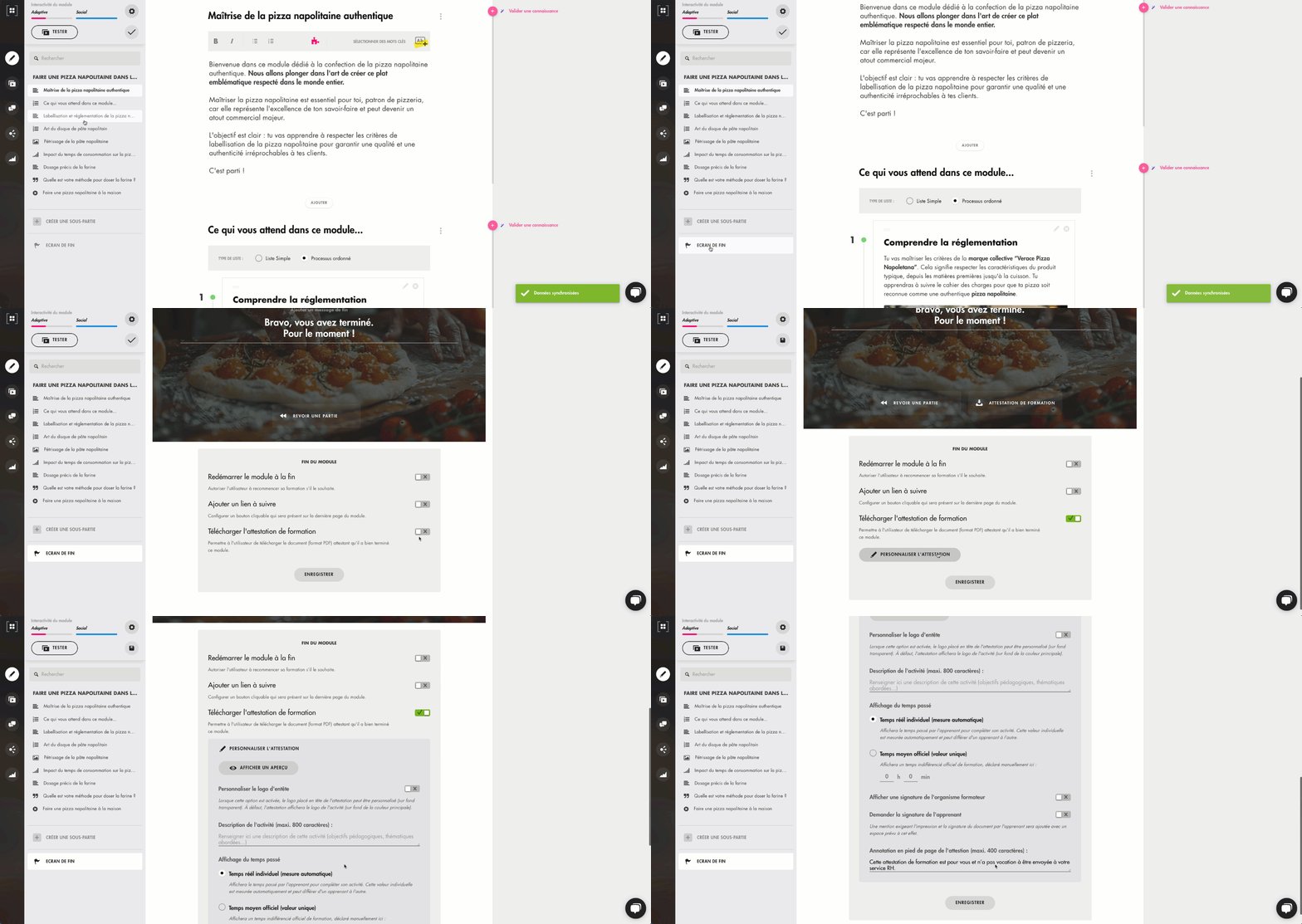
Cliquez sur l'image pour l'ouvrir dans un nouvel onglet

Personnalisation des attestations
Les attestations, qu'elles soient de complétion pour les modules et parcours ou de réussite pour les évaluations, sont personnalisables avec les éléments suivants :
- votre logo
- une description de l'activité
- l'affichage du temps passé sur la formation : au choix, le temps réel passé par l'apprenant ou le temps moyen défini par vos soins en amont
- l'affichage de la signature de l'organisme formateur
- un encart vide pour l'ajout de la signature de l'apprenant (l'émargement ne sera pas enregistré sur Teach Up)
- une annotation en pied de page
Prévisualiser l'attestation
Avant de finaliser la configuration, il est recommandé de prévisualiser l'attestation pour vous assurer que tous les éléments sont correctement affichés et que l'attestation répond à vos attentes. Pour cela, suivez les étapes ci-dessous :
- Cliquez sur l'icône « Afficher un aperçu »
 .
- Cliquez ensuite sur « Fermer » pour retourner aux paramétrages.
Télécharger les attestations des apprenants via les tableaux de bord
Avec l'abonnement Platform, vous pouvez télécharger les attestations des apprenants directement via les tableaux de bord de chaque activité. Vous pouvez avez deux options :
1. Télécharger une attestation individuelle (PDF)
-
Accédez à l'onglet « Mesurer »
 .
-
Cliquez sur l'apprenant dont vous souhaitez extraire les données.
-
Sélectionnez « Télécharger les documents ».
Les attestations se trouvent dans les fichiers commençant par « Attestation_» .
2. Télécharger les attestations de tous les apprenants (ZIP)
-
Dans « Mesurer »
, sélectionnez tous les apprenants. -
Cliquez sur « Télécharger les documents ».
-
Un fichier ZIP est généré avec un document par apprenant.
-
Filtrez les fichiers contenant «Attestation» pour isoler les bons PDF.

Questions fréquentes
Comment personnaliser l'attestation ?
Dans l'onglet « Création », ouvrez « Écran de fin » (module ou évaluation) ou « Fin de parcours » (parcours) et configurez les éléments souhaités : logo, description, temps passé, signatures, et annotations en pied de page.
Peut-on demander à l'apprenant de signer « électroniquement » son attestation ?
Il n'est actuellement pas possible de demander aux apprenants de signer électroniquement leur attestation.
Quand l'attestation de parcours est-elle disponible pour l'apprenant ?
Dès que le parcours est terminé, c'est-à-dire quand tous ses contenus obligatoires sont terminés. Le bouton « Attestation de formation » apparaît alors sur la page d'accueil du parcours, sous la progression.
L'attestation de parcours tient-elle compte des contenus facultatifs ?
Non. Les sous-parties ou étapes au statut « Facultatif » (option Macro Adaptive) ne comptent pas dans la progression : l'attestation est disponible dès que les contenus obligatoires sont terminés, même si l'apprenant n'a pas ouvert les contenus facultatifs. Un parcours n'a qu'une attestation : il n'est pas possible d'en proposer une seconde une fois les contenus facultatifs consultés. Pour rendre une sous-partie facultative, voir Configurer le Macro Adaptive dans un parcours.
Pourquoi l'attestation ne s'affiche-t-elle pas quand je teste mon parcours ?
En mode « Tester » (mode aperçu), aucune donnée n'est enregistrée : la progression ne bouge pas, le parcours n'est donc jamais terminé et le bouton « Attestation de formation » n'apparaît pas. Pour vérifier l'attestation, assignez-vous le parcours ou ouvrez-le par son lien d'accès direct, et suivez-le comme un apprenant. Pour prévisualiser seulement le document, utilisez l'icône « Afficher un aperçu » dans le paramétrage de l'attestation. Voir Tester des contenus sur Teach Up.