.png?width=47&height=30&name=Logo-symbol%20(1).png)
L'onglet « Apprenants » rassemble tous les apprenants de votre espace Teach Up, quelle que soit l'activité qu'ils suivent. Il permet de voir qui s'est inscrit et connecté, d'ouvrir la fiche d'un apprenant pour suivre toutes ses activités, et d'exporter ces données.
Cette fonctionnalité est disponible avec l'abonnement Platform. L'onglet « Apprenants » est réservé aux administrateurs.
Sommaire
- Onglet « Apprenants » ou tableau de bord d'une activité ?
- La liste des apprenants
- Exporter la liste des apprenants
- La fiche d'un apprenant
- Exporter la fiche d'un apprenant
- Questions fréquentes
Onglet « Apprenants » ou tableau de bord d'une activité ?
| Je veux… | Où regarder |
| Voir tous mes apprenants, leur inscription et leur dernière connexion | Onglet « Apprenants » |
| Suivre toutes les activités d'un apprenant | Sa fiche (cliquez sur son nom dans l'onglet « Apprenants ») |
| Voir les résultats de tous les apprenants sur une activité | Le tableau de bord de l'activité (onglet « Mesurer ») |
La liste des apprenants
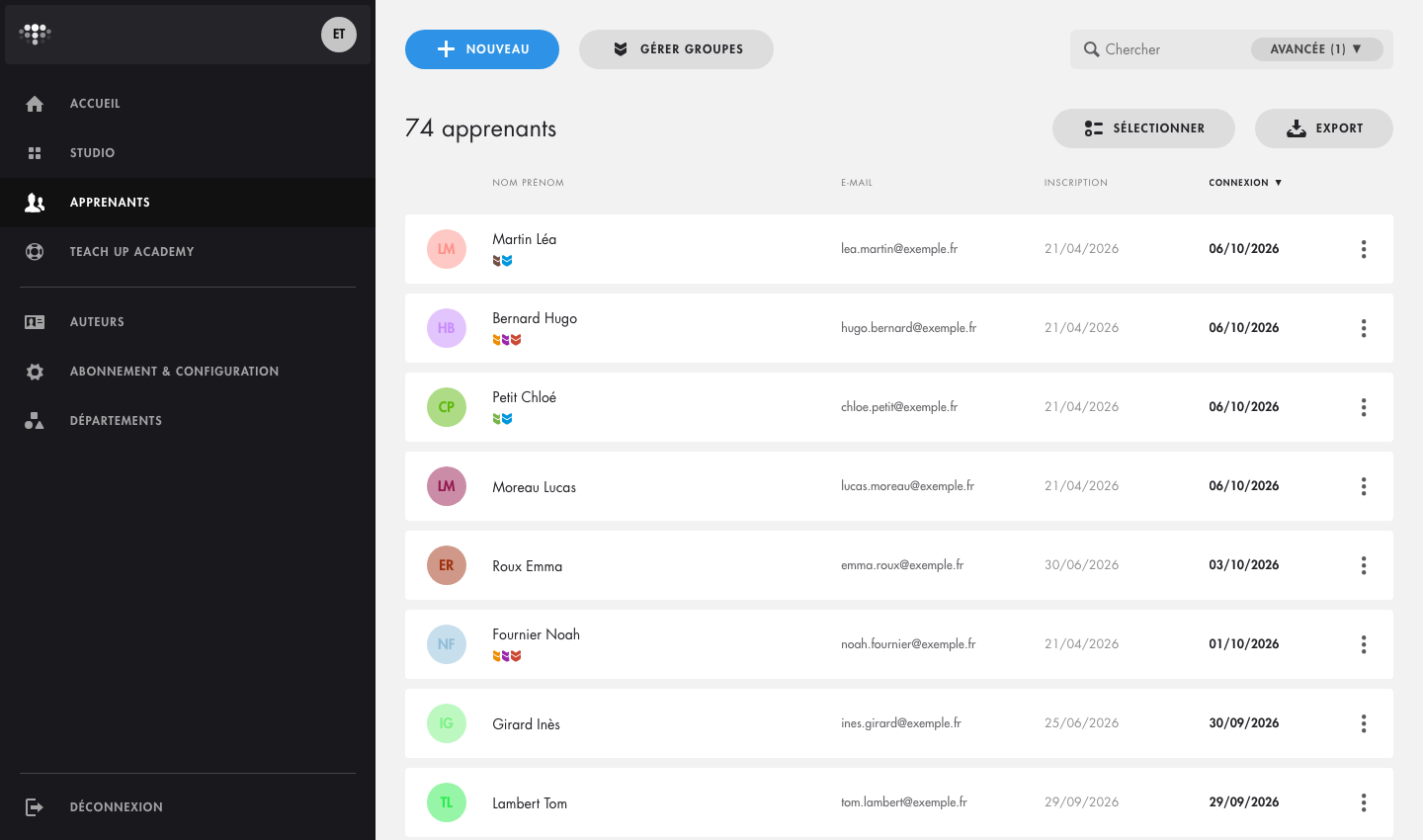
Cliquez sur « Apprenants »  dans le menu de gauche.
Cliquez sur l'image pour l'ouvrir dans un nouvel onglet.
Pour chaque apprenant, la liste affiche :
- Nom Prénom, avec ses groupes sous le nom ;
- E-mail ;
- Inscription : la date de création de son compte, après une assignation ou l'ouverture d'un lien ;
- Connexion : la date de sa dernière connexion (la liste est triée sur cette colonne par défaut).
Filtrer la liste
Cliquez sur « Avancée », à côté du champ « Chercher », pour filtrer selon :
- la date de connexion (« Connexion après le… » / « Connexion avant le… ») ;
- la date d'inscription (« Inscription après le… » / « Inscription avant le… ») ;
- les « Groupes » ;
- l'« État » de l'apprenant.
Par défaut, le filtre « État » affiche les apprenants actifs et en attente : c'est pourquoi « Avancée (1) » indique un filtre actif. Cliquez sur « Appliquer » pour filtrer, ou sur « Réinitialiser » pour tout retirer.
Gérer les apprenants
- « Nouveau » : créer un apprenant ;
- « Gérer groupes » : créer et organiser les groupes ;
- « Sélectionner » : cocher plusieurs apprenants, par exemple pour leur assigner des activités en une fois.
- Tout est détaillé dans Gérer les apprenants et les groupes.
Exporter la liste des apprenants
Cliquez sur « Export », au-dessus de la liste, pour télécharger un fichier Excel avec une ligne par apprenant.
Colonnes du fichier : Identifiant · Nom · Prénom · E-mail · Langue de travail · Groupes · Statut · Compte activé · Date de création · Temps total d'apprentissage · Première connexion · Dernière connexion · Nombre de connexions · Nombre de connexions sur la période.
La fiche d'un apprenant
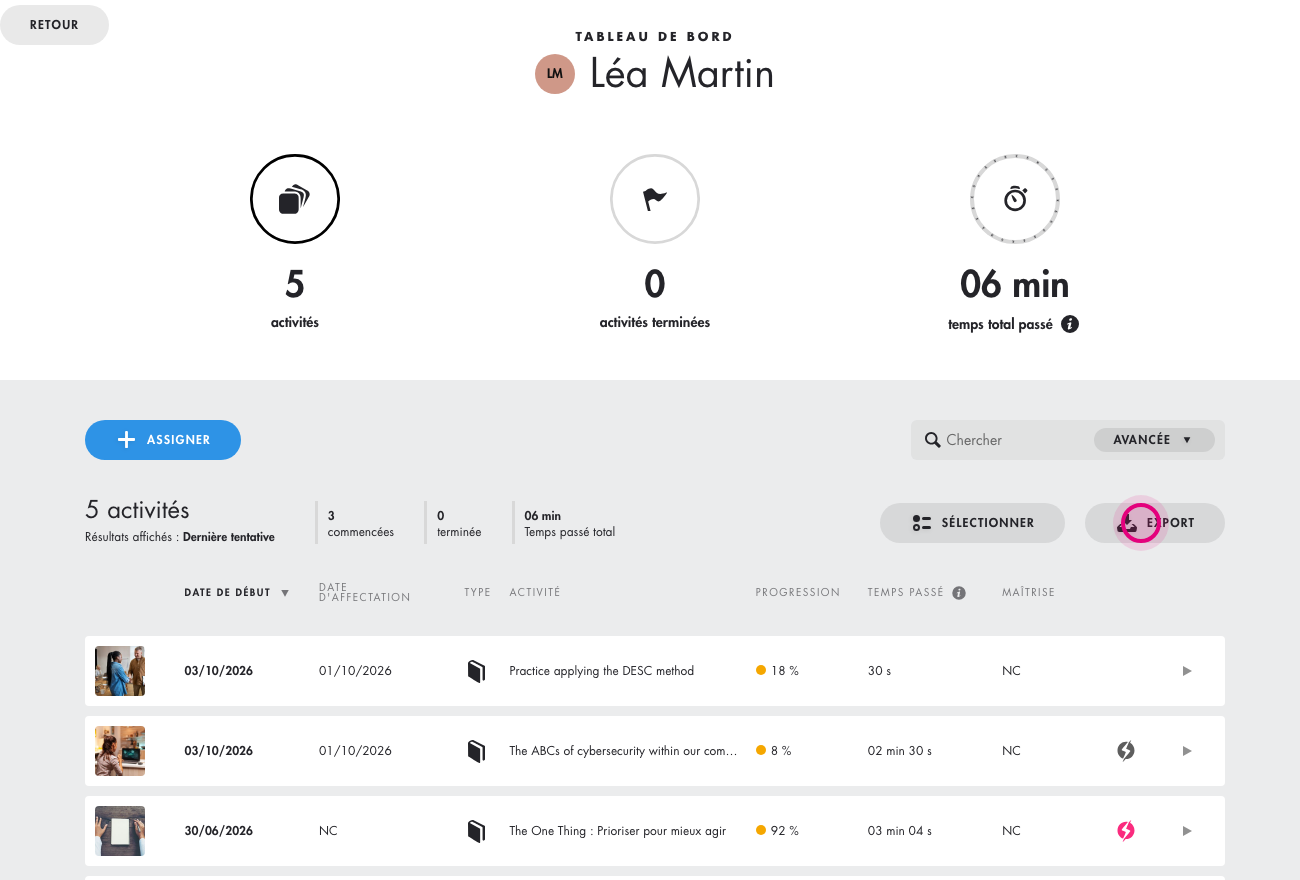
Dans la liste, cliquez sur le nom d'un apprenant pour ouvrir sa fiche. Elle montre toutes les activités qui lui sont assignées ou qu'il a ouvertes par un lien.
Cliquez sur l'image pour l'ouvrir dans un nouvel onglet.
- En haut : le nombre d'activités, d'activités terminées et le temps total passé.
- « Résultats affichés : Dernière tentative » : la fiche montre toujours la dernière tentative de chaque activité (le tableau de bord d'une activité montre la meilleure par défaut).
- Pour chaque activité : Date de début, Date d'affectation, Type, Activité, Progression, Temps passé et Maîtrise.
- « Assigner » : assigner de nouvelles activités à cet apprenant.
Filtrer les activités de l'apprenant
« Avancée » permet de filtrer les activités selon :
- la « Progression » et la « Maîtrise » ;
- les « Labels personnels » et « Labels partagés » ;
- le « Type » d'activité ;
- la durée (« Durée de l'activité inférieur à… » / « supérieur à… ») ;
- la date de démarrage (« Commencé avant le … » / « Commencé après le … »).
Agir sur une activité
Cliquez sur une activité pour la déplier. Selon le type d'activité, vous y trouvez :
- Document : les documents de l'apprenant (bilans, réponses aux formulaires, attestations) et « Tout télécharger (.zip) » ;
- « Voir le détail » (parcours) : la progression étape par étape ;
- « Retirer l'assignation » : retirer l'activité de son espace.
Pour effacer les résultats de l'apprenant sur une activité, voir Supprimer les résultats d'un apprenant. Le bouton « Sélectionner » permet d'agir sur plusieurs activités à la fois.
Exporter la fiche d'un apprenant
Sur la fiche, cliquez sur « Export » pour télécharger un fichier Excel avec une ligne par activité. Le fichier porte sur la dernière tentative.
Colonnes du fichier : Activité · Type d'activité · Date de démarrage · Heure · Progression · Temps dernière tentative · Temps toutes tentatives · Maîtrise · Réussite · Questions clés.
💡 Pour comprendre les différents temps (dernière tentative, toutes tentatives), voir La comptabilisation du temps. Tous les exports sont présentés dans Exploiter vos données : quel export pour quel besoin ?.
Questions fréquentes
Qui peut voir l'onglet « Apprenants » ?
Les administrateurs de l'espace. Il n'est pas accessible aux auteurs et ne peut pas être partagé.
Pourquoi la fiche et le tableau de bord d'une activité n'affichent-ils pas les mêmes résultats ?
La fiche montre la dernière tentative ; le tableau de bord de l'activité montre la meilleure par défaut. Choisissez « Dernière tentative » dans l'option d'affichage du tableau de bord pour comparer.
Je ne trouve pas un apprenant dans la liste, pourquoi ?
Vérifiez les filtres de « Avancée » : par défaut, seuls les apprenants actifs et en attente sont affichés. Un apprenant ajouté qui n'a pas encore créé son compte apparaît avec « . . . » à la place de son nom : cherchez-le par son adresse e-mail.
Comment voir les résultats de tous les apprenants sur une activité ?
Ouvrez le tableau de bord de l'activité (onglet « Mesurer »).