.png?width=47&height=30&name=Logo-symbol%20(1).png)
Vous pouvez gérer efficacement vos apprenants et leur attribuer des activités dans Teach Up. Ce guide vous explique comment naviguer dans ces fonctionnalités.
Sommaire
- Accéder à la gestion des apprenants
- Ajouter de nouveaux apprenants
- Gérer les apprenants par groupes
- Supprimer un apprenant
- Le décompte des apprenants
- Exporter les apprenants
- Questions fréquentes
Cette fonctionnalité est disponible pour les détenteurs de l'abonnement Platform.
Vous êtes intéressés par la création d'apprenants par API ? Rendez-vous sur cet article.
Accéder à la gestion des apprenants
Rendez-vous dans l'onglet « Apprenants »  situé dans la barre de navigation de votre studio.
Ajouter de nouveaux apprenants
Ajouter manuellement de nouveaux apprenants
Pour ajouter de nouveaux apprenants manuellement, suivez les étapes ci-dessous :
- Accédez à l'onglet « Apprenants » .
- Cliquez sur « + Nouveau ».
- Renseignez l'adresse e-mail ou les adresses e-mail des apprenants à ajouter
- Cliquez sur « Enregistrer ».
Ajouter des apprenants en masse
Pour importer plusieurs apprenants en même temps, suivez les étapes ci-dessous :
- Accédez à l'onglet « Apprenants » .
- Copiez depuis un fichier Excel ou CSV les adresses e-mail de vos apprenants
- Collez-les dans le champ d'ajout d'apprenants.
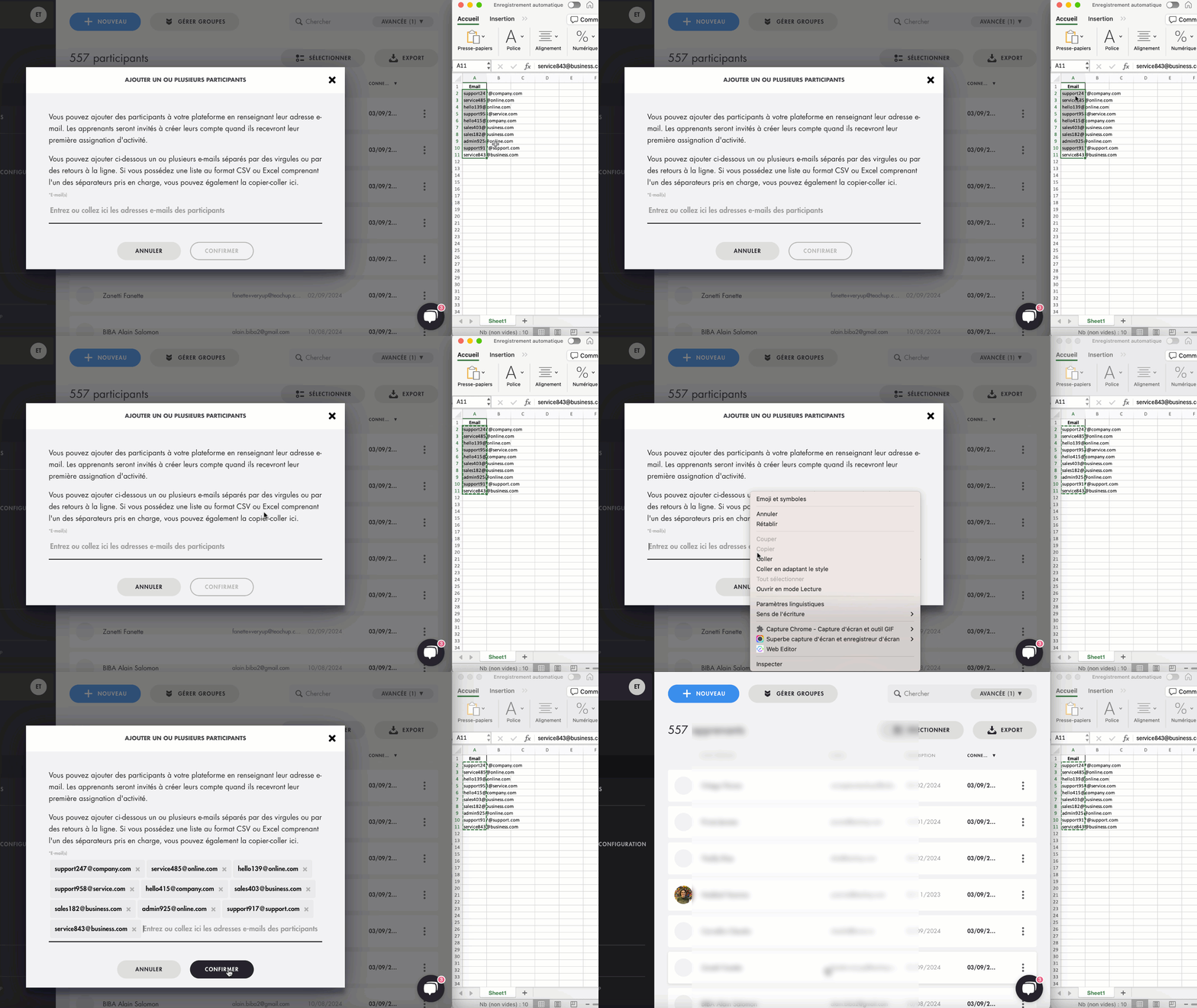
Cliquez sur l'image pour l'ouvrir dans un nouvel onglet

⚠️ L’ajout d'apprenants ne génère pas d’e-mails de création de compte.
Les apprenants pourront créer leur compte ultérieurement, soit via le lien d’accès direct, soit lors de leur assignation à la diffusion.
Gérer les apprenants par groupes
Pour simplifier les assignations aux modules, aux parcours ou aux évaluations : vous pouvez créer des groupes d'apprenants. Ces groupes vous permettent également de trier vos apprenants en cohortes.
Créer un groupe
La création de groupes est réservée aux administrateurs.
Pour créer un nouveau groupe, suivez les étapes ci-dessous :
- Sélectionnez l'onglet « Apprenants ».
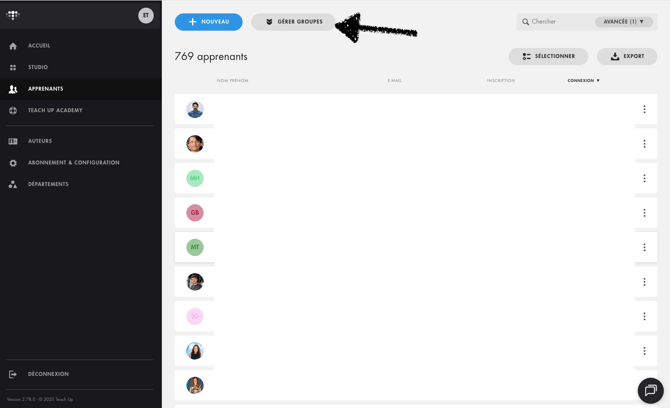
- Cliquez sur l'icône « Gérer les groupes »
 .
. - Créez un nouveau groupe en sélectionnant le bouton « Créer un groupe ».
- Sélectionnez la couleur associée à votre groupe.
- Ajoutez le titre de votre groupe.
- Cliquez sur « Confirmer ».
Rattacher un apprenant à un ou plusieurs groupes
Pour rattacher un apprenant à un groupe, suivez les étapes ci-dessous :
- Sélectionnez l'apprenant à rattacher.
- Cliquez sur les trois petits points puis « Sélectionner des groupes » .
- Sélectionnez le ou les groupes à rattacher à l'apprenant.
- Cliquez sur « Confirmer ».
Supprimer un apprenant
Pour supprimer un apprenant, suivez les étapes ci-dessous :
- Accédez à l'onglet « Apprenants » .
- Recherchez l'apprenant à supprimer.
- Cliquez sur « Exclure l'apprenant »
 à côté de son nom.
À cette étape, l'apprenant ne sera pas supprimé du décompte des apprenants totaux, il sera par contre grisé et n'aura plus accès à la plateforme.
4. Pour le supprimer complètement, cliquez à nouveau sur les trois petits points
 et sélectionnez « Effacer définitivement ».
Le décompte des apprenants
Le compteur d'apprenants est remis à zéro à chaque renouvellement du contrat (généralement tous les ans). Les places non utilisées ne sont pas reportées sur l'abonnement de l'année suivante.
Exporter les apprenants
Pour exporter la liste des apprenants :
- Accédez à l'onglet « Apprenants » .
- Cliquez sur « Exporter »
 .
. - Choisissez le format d'export (CSV, Excel, etc.).
- Cliquez sur « Télécharger » pour obtenir le fichier.
👉 Pour obtenir plus de détails sur le contenu des exports, référez vous à cet article.
Questions fréquentes
Comment ajouter des apprenants en important un fichier Excel (XLSX) ou CSV ?
Pour le moment, il n'est pas possible d'importer des apprenants via un fichier Excel ou CSV. Vous pouvez cependant copier/coller une liste d'adresses email séparés par des virgules ou par des retours à la ligne
Peut-on modifier l’adresse e-mail d’un apprenant déjà créé ?
Oui, il est tout à fait possible de modifier l’adresse e-mail d’un apprenant par notre équipe support, à condition que la nouvelle adresse n’ait jamais été créée sur la plateforme.Si c’est bien le cas, merci de nous transmettre les éléments suivants à notre équipe support :
-
L'adresse e-mail actuelle
-
La nouvelle adresse e-mail à intégrer
Notre équipe procédera alors à la mise à jour dans les meilleurs délais.
Comment ré-inclure un apprenant exclu ?
Pour réinclure un apprenant exclu, suivez les étapes ci-dessous :
- Depuis la liste des apprenants, cliquez sur « Avancée ».
- Dans l'onglet « État », ouvrez la liste déroulante.
- Sélectionnez uniquement le filtre « Exclu », puis cliquez sur « OK ».
- Cliquez sur « Appliquer » pour afficher la liste des apprenants exclus.
- À côté de l'apprenant à réinclure, cliquez sur les trois petits points, puis sélectionnez « Réinclure à nouveau ».
Quel est l'impact de l'exclusion d'un apprenant ?
Lorsqu'un apprenant est exclu, il ne peut plus accéder à la plateforme Teach Up. Cependant, toutes ses données, telles que l'historique des assignations, les progressions et les résultats, sont conservées. Les données restent également affichées sur le tableau de bord des activités.
Voici l'interface qui s'affiche quand un apprenant exclu tente d'accéder à Teach Up : 
J'ai ajouté un apprenant, mais je ne le retrouve pas dans la liste des apprenants. Comment faire ?
Si vous ne parvenez pas à retrouver un apprenant ajouté, vérifiez d'abord s'il ne figure pas dans la liste des apprenants exclus.
Pour ré-inclure un apprenant exclu, voici la procédure à suivre :
- Accédez à la liste des apprenants et cliquez sur « Avancée ».
- Dans l’onglet « État », ouvrez la liste déroulante.
- Sélectionnez uniquement le filtre « Exclu », puis cliquez sur « OK ».
- Cliquez sur « Appliquer » pour afficher la liste des apprenants exclus.
- À côté de l'apprenant à réinclure, cliquez sur les trois petits points, puis sélectionnez « Réinclure à nouveau ».
Je n'arrive pas à ajouter de nouveau apprenant ou concepteur. Comment faire ?
Si vous ne parvenez pas à retrouver un apprenant ou un concepteur ajouté, vérifiez d'abord s'il ne figure pas dans la liste des apprenants exclus.
Comment modifier le nom et prénom de mes apprenants ?
Pour le moment, il n'est pas possible de modifier manuellement le nom et prénom des apprenants depuis le studio Teach Up.
Ces informations peuvent uniquement être modifiées par les apprenants eux-mêmes depuis leur espace apprenant : https://app.teachup.com/learner.
Si les informations de nom et prénom n'apparaissent pas, cela signifie que l'apprenant n’a pas encore créé son compte sur Teach Up. Ces deux informations sont demandées avant la validation de création du compte.