
Vous avez un support de formation (un PDF, une présentation, un document Word…) et vous voulez en faire un module e-learning interactif ? Avec l'Assistant IA de Teach Up, vous pouvez obtenir un premier module complet en moins de 15 minutes : l'IA structure votre formation, rédige les contenus à partir de vos documents, et vous gardez la main sur chaque mot.
Ce guide vous accompagne pas à pas, de la page blanche jusqu'au test de votre module.
L'Assistant IA est disponible avec l'option « IA générative ». Si elle n'est pas encore active sur votre compte, contactez notre équipe.
Sommaire
- Avant de commencer : ce qu'il vous faut
- Étape 1 : créer votre module (1 min)
- Étape 2 : donner le contexte à l'Assistant IA (3 min)
- Étape 3 : générer l'introduction et le plan (1 min)
- Étape 4 : générer vos contenus (5 min)
- Étape 5 : relire, enregistrer et tester (5 min)
- Et ensuite ?
- Nos conseils pour de meilleurs résultats
- Questions fréquentes
Avant de commencer : ce qu'il vous faut
Prévoyez trois éléments avant de vous lancer :
- Un ou plusieurs supports de référence : un PDF, un document Word, une présentation PowerPoint, un fichier audio… Vous pouvez en importer plusieurs. C'est la matière à partir de laquelle l'IA va rédiger. Idéalement, l'ensemble compte entre 500 et 10 000 mots.
- Un, deux ou trois objectifs pédagogiques : ce que vos apprenants doivent savoir faire à la fin du module, selon la durée souhaitée. Pour un module court, un seul objectif bien ciblé suffit.
- Votre cible : à qui s'adresse la formation, dans quel contexte, avec quel niveau, et sur quel ton vous souhaitez leur parler. Plus vous êtes précis, mieux l'IA s'adapte.
Étape 1 : créer votre module (1 min)
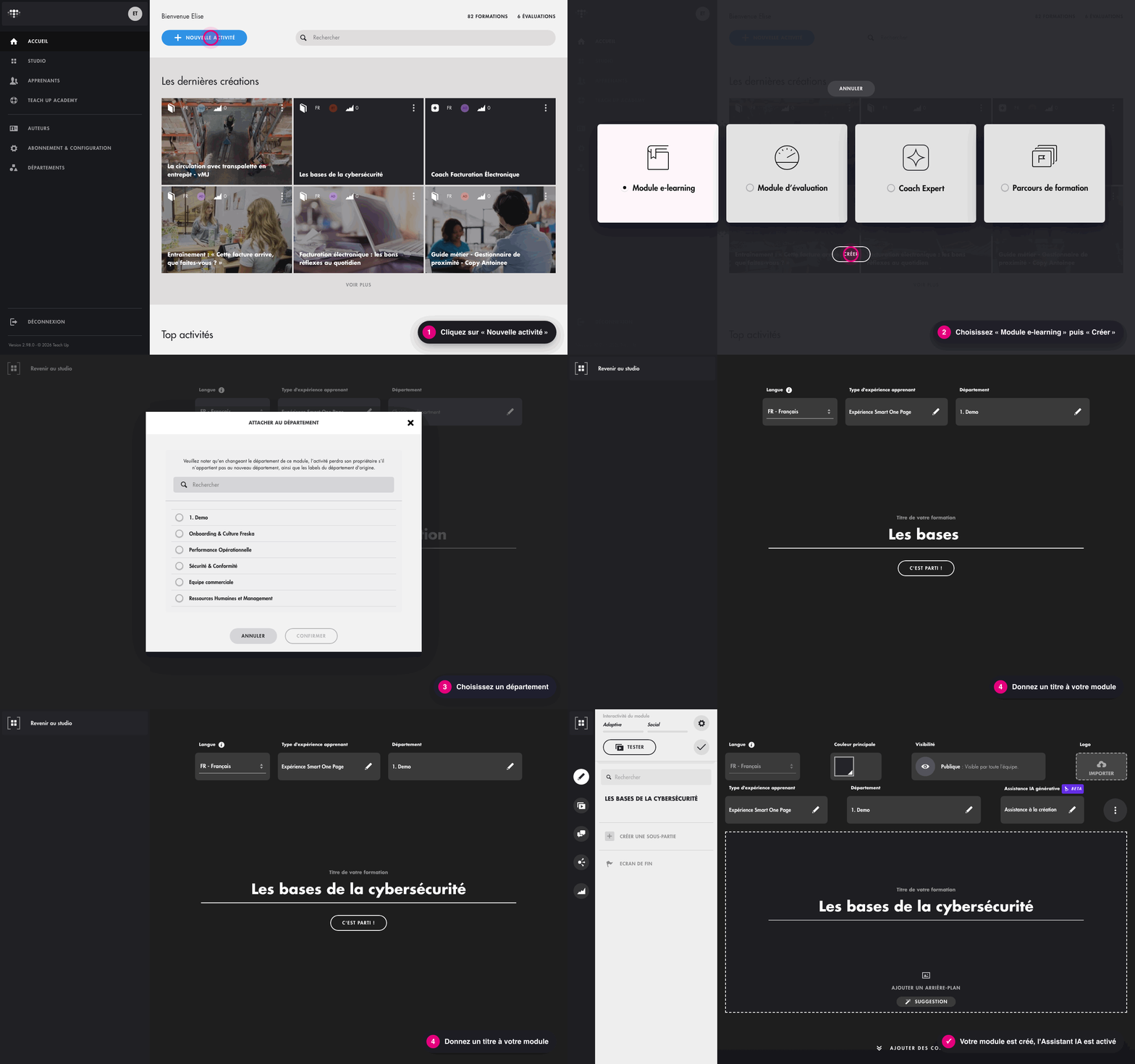
- Depuis la page d'accueil de votre studio, cliquez sur « Nouvelle activité ».
- Choisissez « Module e-learning » puis cliquez sur « Créer ».
- Choisissez le département du module (icône crayon), puis cliquez sur « Confirmer ».
- Saisissez le titre de votre formation et cliquez sur « C'est parti ! ».
Votre module est créé. Si l'option « IA générative » est active sur votre compte, l'Assistant IA est déjà activé : vous voyez la mention « Assistance à la création » sous « Assistance IA générative ».
Cliquez sur l'image pour l'ouvrir dans un nouvel onglet
Étape 2 : donner le contexte à l'Assistant IA (3 min)
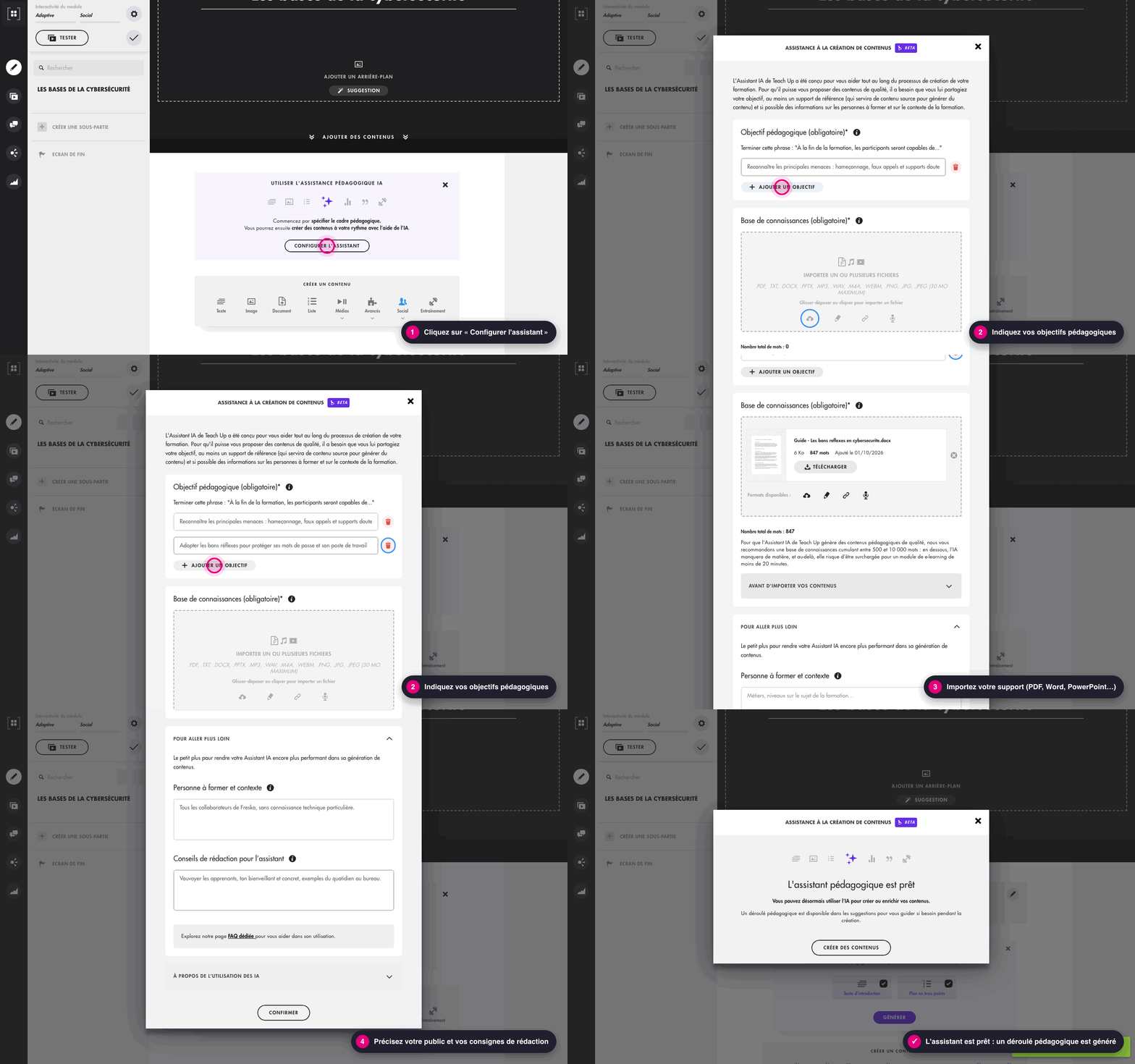
Plus l'IA en sait sur votre formation, plus ses contenus seront justes. Dans votre module, cliquez sur « Configurer l'assistant », puis renseignez :
- Vos objectifs pédagogiques (obligatoire) : complétez la phrase « À la fin de la formation, les participants seront capables de… ». Cliquez sur « Ajouter un objectif » pour en saisir plusieurs.
Exemple : « Reconnaître les principales menaces : hameçonnage, faux appels et supports douteux ». - Votre base de connaissances (obligatoire) : glissez-déposez un ou plusieurs supports, ou cliquez pour les importer (PDF, TXT, DOCX, PPTX, MP3, WAV, M4A, WEBM, PNG, JPG, JPEG, 30 Mo maximum). Vous pouvez aussi écrire un texte, ajouter un lien ou enregistrer votre voix. Le nombre total de mots s'affiche : visez entre 500 et 10 000 mots.
- Pour aller plus loin (facultatif, mais vivement recommandé) : plus vos consignes sont détaillées, plus l'IA produit un contenu adapté. N'hésitez pas à écrire plusieurs lignes.
- « Personne à former et contexte » : décrivez votre public et la situation dans laquelle s'inscrit la formation.
- « Conseils de rédaction pour l'assistant » : indiquez le ton, le style, la durée visée et les termes à respecter.
- Cliquez sur « Confirmer ».
Exemple, pour un module sur l'expression du désaccord :
Personne à former et contexte : « Public hétérogène : ce module s'adresse à tous les collaborateurs de Freska qui souhaitent faciliter la collaboration avec leurs collègues, leurs clients, leur manager et leurs partenaires. Nous accueillons beaucoup de nouveaux collaborateurs et la période des entretiens annuels approche. Ce module doit s'inscrire dans cette période, parfois source de tensions ou de désaccords, pour apaiser chacun et permettre à tous d'exprimer un désaccord en toute sérénité. »
Conseils de rédaction pour l'assistant : « Tutoiement, emojis, phrases courtes. Écrire le nom de la méthode “DESC” en majuscules à chaque fois et toujours citer l'entreprise “Freska”. Module court, 10 minutes maximum : synthétique, mais qui projette l'apprenant dans des situations précises. Partager des exemples pour illustrer les propos. »
L'assistant analyse vos documents pendant environ une minute (« Configuration en cours… »), puis affiche « L'assistant pédagogique est prêt ». Il a généré au passage un déroulé pédagogique : les grandes thématiques de votre module. Cliquez sur « Créer des contenus ».
Cliquez sur l'image pour l'ouvrir dans un nouvel onglet
Étape 3 : générer l'introduction et le plan (1 min)
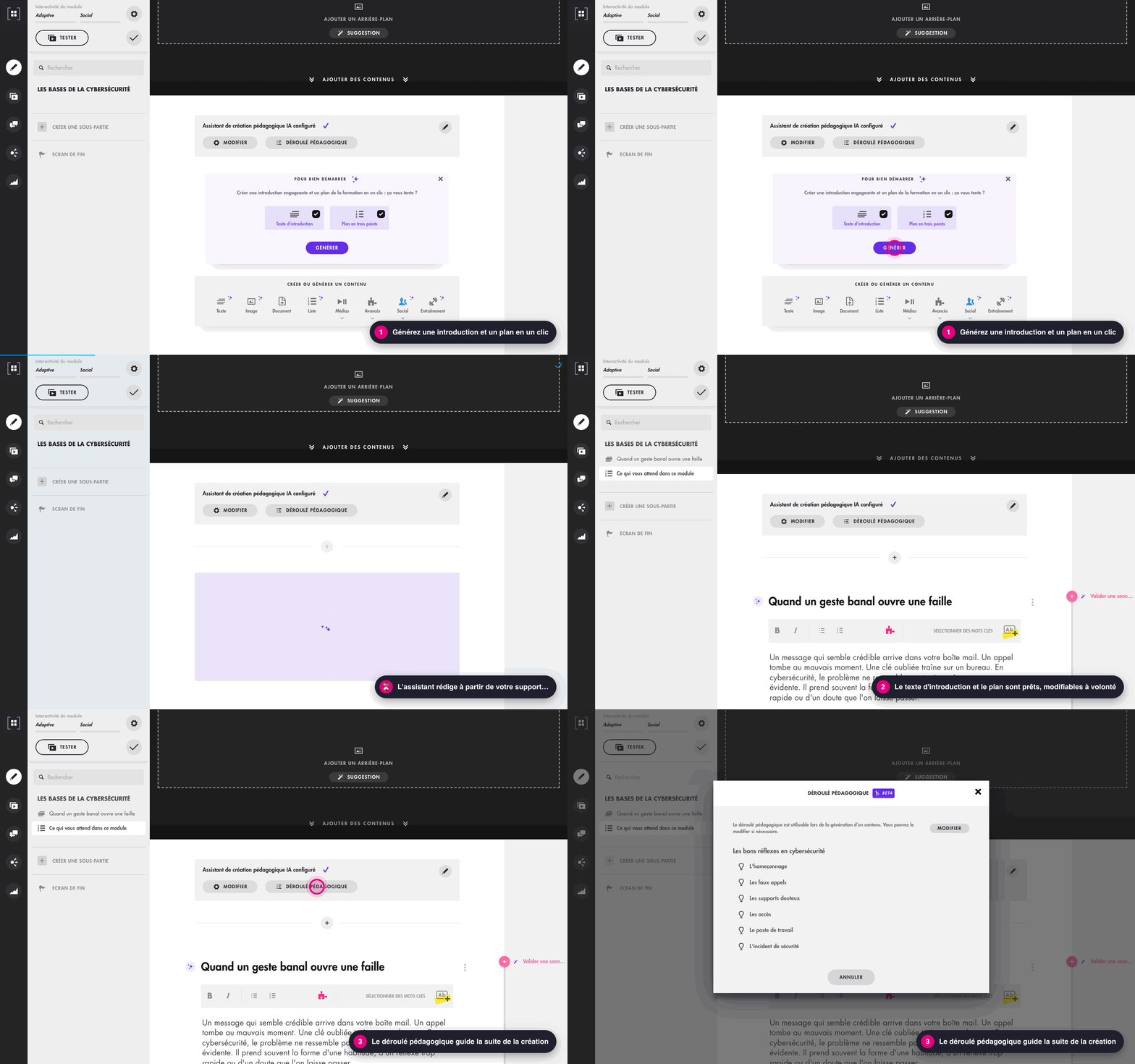
Dans l'encart « Pour bien démarrer », laissez cochés « Texte d'introduction » et « Plan en trois points », puis cliquez sur « Générer ».
En quelques secondes, votre module s'ouvre sur une introduction engageante et un plan qui annonce les trois grandes parties de la formation.
Pour voir les thématiques prévues par l'IA, cliquez sur « Déroulé pédagogique ». Vous pouvez le modifier si besoin : il vous servira de fil conducteur pour la suite.
Cliquez sur l'image pour l'ouvrir dans un nouvel onglet
Étape 4 : générer vos contenus (5 min)
Vous allez maintenant remplir votre module, contenu par contenu. Pour chaque contenu :
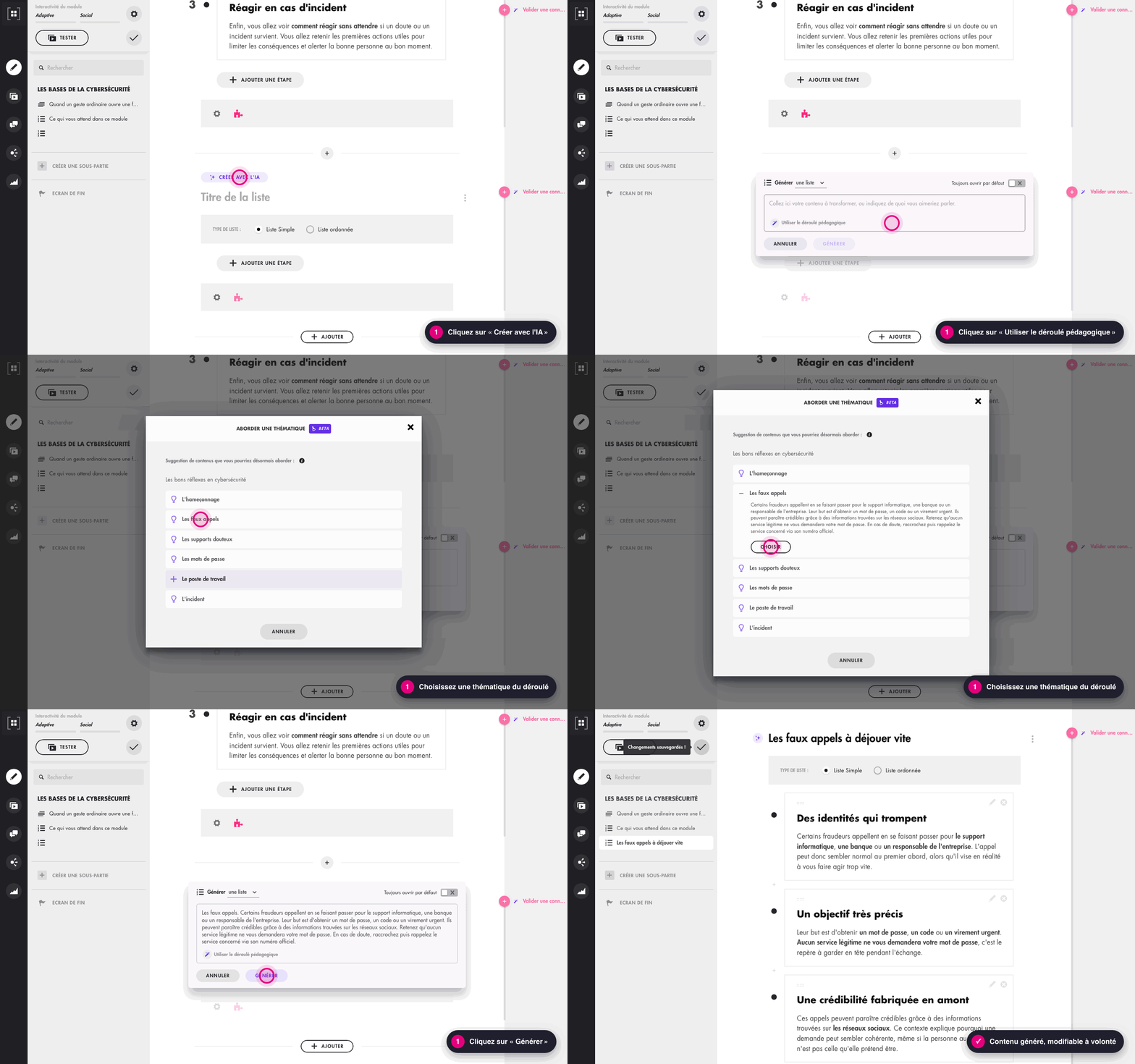
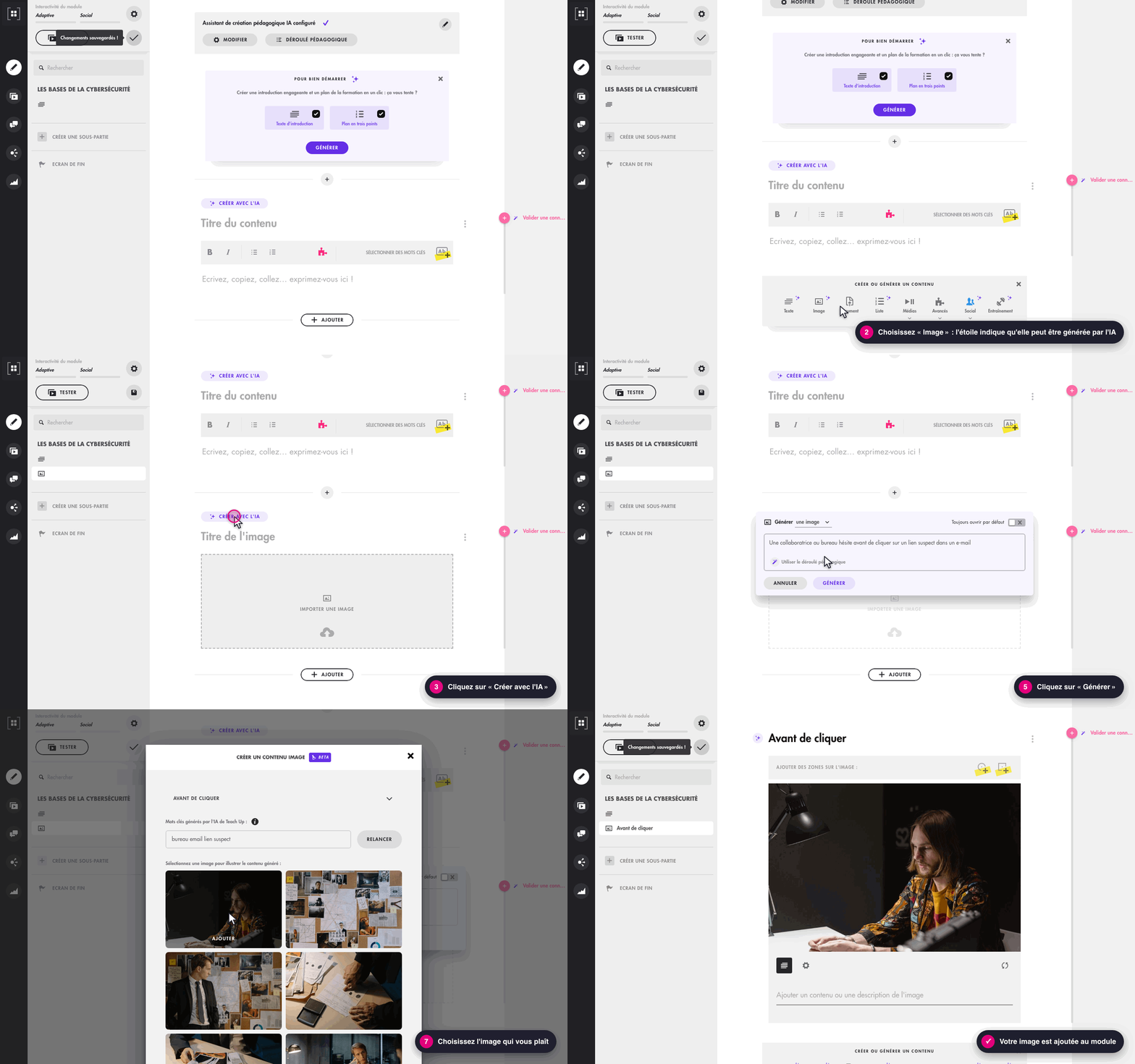
- En bas du module, cliquez sur « Ajouter » et choisissez un type de contenu. Les types marqués d'une étoile violette peuvent être générés par l'IA : texte, image, liste, sondage, contribution et entraînement.
- Cliquez sur « Créer avec l'IA ».
- Indiquez à l'IA de quoi parler, au choix :
- cliquez sur « Utiliser le déroulé pédagogique », sélectionnez une thématique puis cliquez sur « Choisir » ;
- ou saisissez directement votre sujet, ou collez un texte à transformer.
- Cliquez sur « Générer ».
Le contenu apparaît dans votre module en quelques secondes. Répétez l'opération pour chaque thématique du déroulé : en 4 ou 5 contenus, vous obtenez un module complet et varié.
Cliquez sur l'image pour l'ouvrir dans un nouvel onglet
Variez les types de contenus. Pour une image, décrivez ce que vous voulez montrer : l'IA propose un titre, des mots-clés et une sélection de photos adaptées. Choisissez celle qui vous plaît, puis cliquez sur « Ajouter ».
Cliquez sur l'image pour l'ouvrir dans un nouvel onglet
Pensez aussi aux questions : elles rendent votre module interactif et permettent aux apprenants de vérifier ce qu'ils ont retenu. Retrouvez comment les créer dans l'article Créer et configurer une question de connaissance dans un module.
Étape 5 : relire, enregistrer et tester (5 min)
- Relisez chaque contenu : cliquez dans un bloc pour modifier un titre ou un texte, comme dans un traitement de texte. L'IA vous fait gagner du temps, mais c'est vous qui validez.
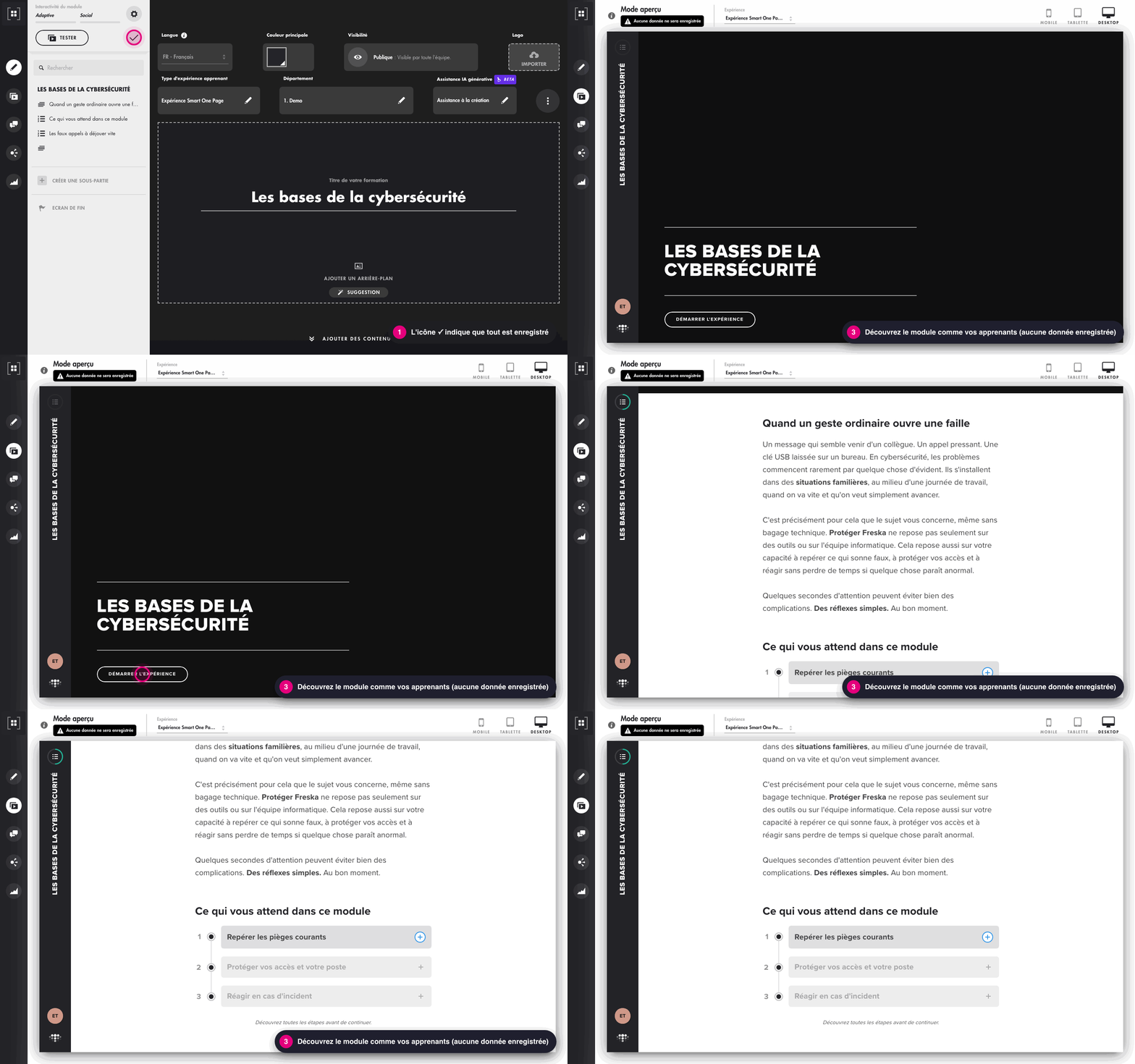
- Enregistrez : en haut à gauche, l'icône ✓ indique que vos modifications sont enregistrées. Si une icône de disquette s'affiche, cliquez dessus pour enregistrer.
- Testez : cliquez sur « Tester » pour découvrir votre module exactement comme vos apprenants, sur ordinateur, tablette ou mobile. Ce mode aperçu n'enregistre aucune donnée.
Cliquez sur l'image pour l'ouvrir dans un nouvel onglet
Félicitations, votre premier module est prêt ! 🎉
Et ensuite ?
- Faites-le relire par un expert ou un collègue avec le lien de validation.
- Diffusez-le à vos apprenants en les assignant ou via un lien d'accès direct.
- Allez plus loin avec l'Assistant IA : tous ses réglages sont détaillés dans l'article Activer et configurer l'Assistant IA.
Nos conseils pour de meilleurs résultats
- Des objectifs précis : commencez par un verbe d'action (reconnaître, appliquer, réagir…). Un objectif flou donne un contenu flou.
- Un support ciblé : gardez l'essentiel du sujet. Entre 500 et 10 000 mots, l'IA a assez de matière sans être noyée, pour un module de moins de 20 minutes.
- Une cible et des consignes détaillées : public, contexte, ton, durée, termes à employer… Plus vous guidez l'IA, plus le contenu correspond à vos attentes.
- Un module court : 4 à 6 contenus suffisent souvent. Mieux vaut plusieurs modules courts qu'un seul très long.
- Une relecture systématique : vérifiez les faits, les chiffres et le vocabulaire propre à votre organisation.
Questions fréquentes
Faut-il savoir rédiger une formation pour utiliser l'Assistant IA ?
Non. L'Assistant IA s'appuie sur votre support et vos objectifs pour proposer une structure et des contenus pédagogiques. Votre rôle est de lui donner le bon contexte, puis de relire et d'ajuster.
D'où viennent les contenus générés ?
L'IA s'appuie sur les documents de votre base de connaissances. Pour en savoir plus sur le fonctionnement de l'IA dans Teach Up, consultez l'article Les IA génératives dans Teach Up.
L'IA peut-elle se tromper ?
Oui, comme tout outil d'IA générative. C'est pourquoi chaque contenu reste entièrement modifiable : relisez-le toujours avant de diffuser votre module.
Dois-je reconfigurer l'assistant à chaque nouveau contenu ?
Non. Une fois configuré, l'assistant reste disponible dans tout le module. Pour ajuster vos objectifs ou vos documents, cliquez sur « Modifier » dans l'encart « Assistant de création pédagogique IA configuré ».
Puis-je mélanger contenus générés et contenus créés à la main ?
Oui. Vous pouvez à tout moment ajouter un contenu sans passer par l'IA, ou modifier un contenu généré.